
把WordPress的分类转换成标签

在建站的时候,前期往往考虑不周,导致后面需要修改,这是在所难免的。比如使用 WordPress 建站,前期添加了一个分类,后来觉得使用标签更合适,一般情况下,我们可能会删除这个分类,然后再增加一个标签。
如果你了解 WordPress 的表结构,你就会知道分类和标签是在同一张表里的,只是某一个字段的属性不一样,所以,我们可以通过修改表字段属性,把分类变成标签。下面,dowebok 就演示一下通过 phpMyAdmin 访问数据库进行修改。
1、首先找到需要修改分类的 id,在 WordPress 后台的分类目录栏,鼠标移动到分类上面,然后再移动到下面的“编辑”上,左下角状态栏出现了地址,如下图:
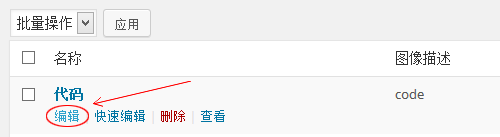

找到 category&tag_ID=2,2就是分类的 id。
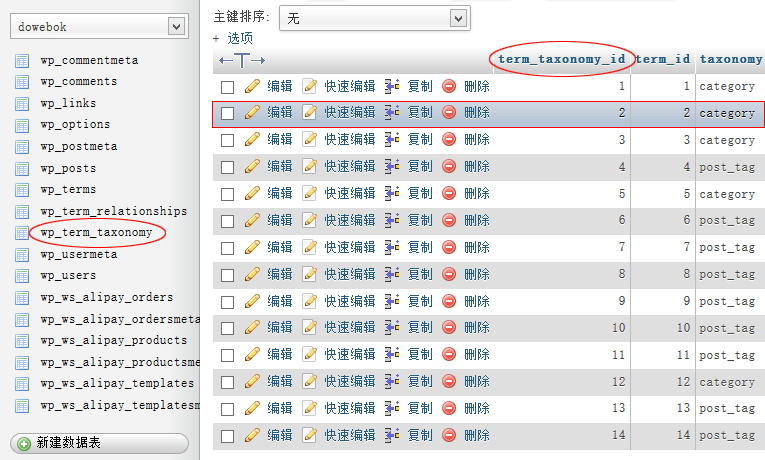
2、进入数据库找到表 wp_term_taxonomy,再找到字段 term_taxonomy_id 与我们上面找到的分类 id 相同的那一行,如下图:
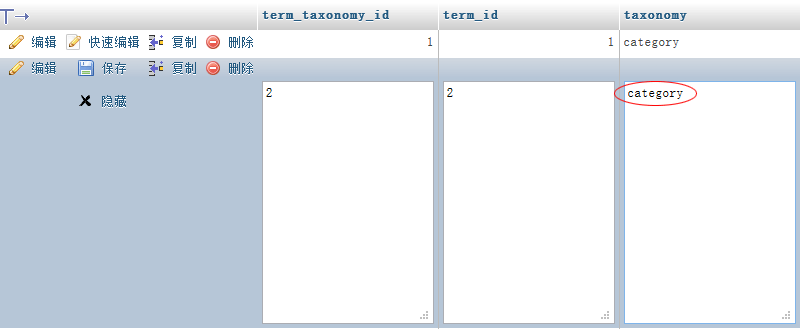
3、点击“快速编辑”,把字段 taxonomy 的值得从 category 改成 post_tag,如下图:
4、改好后点击“保存”;
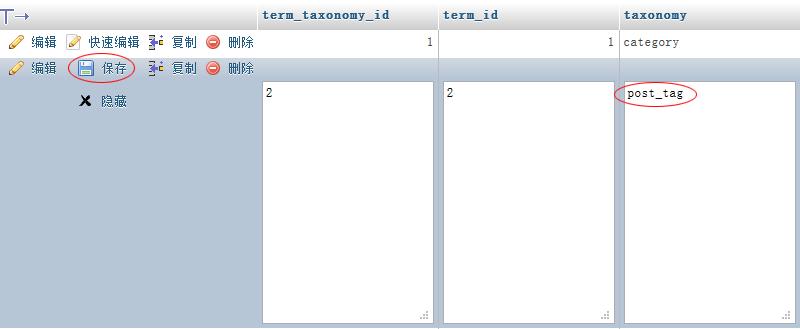
5、回到 WordPress 后台,随便更新一篇文章,这样,就修改成功了。
其实进行到第4步就已经改好了,只是可能是系统缓存的原因,导致在后台还看不到到效果,更新一篇文章后就更新了系统缓存,效果就出来了。
注意,分类改成标签后,地址就由原来的 www.dowebok.com/category/slide 变成了 www.dowebok.com/tag/slide,也就是说原来的地址失效了,所以你需要根据自身的实际情况以及 SEO 考虑是否修改,或选择其他的方法。
把WordPress的分类转换成标签

在建站的时候,前期往往考虑不周,导致后面需要修改,这是在所难免的。比如使用 WordPress 建站,前期添加了一个分类,后来觉得使用标签更合适,一般情况下,我们可能会删除这个分类,然后再增加一个标签。
如果你了解 WordPress 的表结构,你就会知道分类和标签是在同一张表里的,只是某一个字段的属性不一样,所以,我们可以通过修改表字段属性,把分类变成标签。下面,dowebok 就演示一下通过 phpMyAdmin 访问数据库进行修改。
1、首先找到需要修改分类的 id,在 WordPress 后台的分类目录栏,鼠标移动到分类上面,然后再移动到下面的“编辑”上,左下角状态栏出现了地址,如下图:


找到 category&tag_ID=2,2就是分类的 id。
2、进入数据库找到表 wp_term_taxonomy,再找到字段 term_taxonomy_id 与我们上面找到的分类 id 相同的那一行,如下图:

3、点击“快速编辑”,把字段 taxonomy 的值得从 category 改成 post_tag,如下图:

4、改好后点击“保存”;

5、回到 WordPress 后台,随便更新一篇文章,这样,就修改成功了。
其实进行到第4步就已经改好了,只是可能是系统缓存的原因,导致在后台还看不到到效果,更新一篇文章后就更新了系统缓存,效果就出来了。
注意,分类改成标签后,地址就由原来的 www.dowebok.com/category/slide 变成了 www.dowebok.com/tag/slide,也就是说原来的地址失效了,所以你需要根据自身的实际情况以及 SEO 考虑是否修改,或选择其他的方法。
把WordPress的分类转换成标签

在建站的时候,前期往往考虑不周,导致后面需要修改,这是在所难免的。比如使用 WordPress 建站,前期添加了一个分类,后来觉得使用标签更合适,一般情况下,我们可能会删除这个分类,然后再增加一个标签。
如果你了解 WordPress 的表结构,你就会知道分类和标签是在同一张表里的,只是某一个字段的属性不一样,所以,我们可以通过修改表字段属性,把分类变成标签。下面,dowebok 就演示一下通过 phpMyAdmin 访问数据库进行修改。
1、首先找到需要修改分类的 id,在 WordPress 后台的分类目录栏,鼠标移动到分类上面,然后再移动到下面的“编辑”上,左下角状态栏出现了地址,如下图:


找到 category&tag_ID=2,2就是分类的 id。
2、进入数据库找到表 wp_term_taxonomy,再找到字段 term_taxonomy_id 与我们上面找到的分类 id 相同的那一行,如下图:

3、点击“快速编辑”,把字段 taxonomy 的值得从 category 改成 post_tag,如下图:

4、改好后点击“保存”;

5、回到 WordPress 后台,随便更新一篇文章,这样,就修改成功了。
其实进行到第4步就已经改好了,只是可能是系统缓存的原因,导致在后台还看不到到效果,更新一篇文章后就更新了系统缓存,效果就出来了。
注意,分类改成标签后,地址就由原来的 www.dowebok.com/category/slide 变成了 www.dowebok.com/tag/slide,也就是说原来的地址失效了,所以你需要根据自身的实际情况以及 SEO 考虑是否修改,或选择其他的方法。
把WordPress的分类转换成标签

在建站的时候,前期往往考虑不周,导致后面需要修改,这是在所难免的。比如使用 WordPress 建站,前期添加了一个分类,后来觉得使用标签更合适,一般情况下,我们可能会删除这个分类,然后再增加一个标签。
如果你了解 WordPress 的表结构,你就会知道分类和标签是在同一张表里的,只是某一个字段的属性不一样,所以,我们可以通过修改表字段属性,把分类变成标签。下面,dowebok 就演示一下通过 phpMyAdmin 访问数据库进行修改。
1、首先找到需要修改分类的 id,在 WordPress 后台的分类目录栏,鼠标移动到分类上面,然后再移动到下面的“编辑”上,左下角状态栏出现了地址,如下图:


找到 category&tag_ID=2,2就是分类的 id。
2、进入数据库找到表 wp_term_taxonomy,再找到字段 term_taxonomy_id 与我们上面找到的分类 id 相同的那一行,如下图:

3、点击“快速编辑”,把字段 taxonomy 的值得从 category 改成 post_tag,如下图:

4、改好后点击“保存”;

5、回到 WordPress 后台,随便更新一篇文章,这样,就修改成功了。
其实进行到第4步就已经改好了,只是可能是系统缓存的原因,导致在后台还看不到到效果,更新一篇文章后就更新了系统缓存,效果就出来了。
注意,分类改成标签后,地址就由原来的 www.dowebok.com/category/slide 变成了 www.dowebok.com/tag/slide,也就是说原来的地址失效了,所以你需要根据自身的实际情况以及 SEO 考虑是否修改,或选择其他的方法。
把WordPress的分类转换成标签

在建站的时候,前期往往考虑不周,导致后面需要修改,这是在所难免的。比如使用 WordPress 建站,前期添加了一个分类,后来觉得使用标签更合适,一般情况下,我们可能会删除这个分类,然后再增加一个标签。
如果你了解 WordPress 的表结构,你就会知道分类和标签是在同一张表里的,只是某一个字段的属性不一样,所以,我们可以通过修改表字段属性,把分类变成标签。下面,dowebok 就演示一下通过 phpMyAdmin 访问数据库进行修改。
1、首先找到需要修改分类的 id,在 WordPress 后台的分类目录栏,鼠标移动到分类上面,然后再移动到下面的“编辑”上,左下角状态栏出现了地址,如下图:


找到 category&tag_ID=2,2就是分类的 id。
2、进入数据库找到表 wp_term_taxonomy,再找到字段 term_taxonomy_id 与我们上面找到的分类 id 相同的那一行,如下图:

3、点击“快速编辑”,把字段 taxonomy 的值得从 category 改成 post_tag,如下图:

4、改好后点击“保存”;

5、回到 WordPress 后台,随便更新一篇文章,这样,就修改成功了。
其实进行到第4步就已经改好了,只是可能是系统缓存的原因,导致在后台还看不到到效果,更新一篇文章后就更新了系统缓存,效果就出来了。
注意,分类改成标签后,地址就由原来的 www.dowebok.com/category/slide 变成了 www.dowebok.com/tag/slide,也就是说原来的地址失效了,所以你需要根据自身的实际情况以及 SEO 考虑是否修改,或选择其他的方法。
把WordPress的分类转换成标签

在建站的时候,前期往往考虑不周,导致后面需要修改,这是在所难免的。比如使用 WordPress 建站,前期添加了一个分类,后来觉得使用标签更合适,一般情况下,我们可能会删除这个分类,然后再增加一个标签。
如果你了解 WordPress 的表结构,你就会知道分类和标签是在同一张表里的,只是某一个字段的属性不一样,所以,我们可以通过修改表字段属性,把分类变成标签。下面,dowebok 就演示一下通过 phpMyAdmin 访问数据库进行修改。
1、首先找到需要修改分类的 id,在 WordPress 后台的分类目录栏,鼠标移动到分类上面,然后再移动到下面的“编辑”上,左下角状态栏出现了地址,如下图:


找到 category&tag_ID=2,2就是分类的 id。
2、进入数据库找到表 wp_term_taxonomy,再找到字段 term_taxonomy_id 与我们上面找到的分类 id 相同的那一行,如下图:

3、点击“快速编辑”,把字段 taxonomy 的值得从 category 改成 post_tag,如下图:

4、改好后点击“保存”;

5、回到 WordPress 后台,随便更新一篇文章,这样,就修改成功了。
其实进行到第4步就已经改好了,只是可能是系统缓存的原因,导致在后台还看不到到效果,更新一篇文章后就更新了系统缓存,效果就出来了。
注意,分类改成标签后,地址就由原来的 www.dowebok.com/category/slide 变成了 www.dowebok.com/tag/slide,也就是说原来的地址失效了,所以你需要根据自身的实际情况以及 SEO 考虑是否修改,或选择其他的方法。
把WordPress的分类转换成标签

在建站的时候,前期往往考虑不周,导致后面需要修改,这是在所难免的。比如使用 WordPress 建站,前期添加了一个分类,后来觉得使用标签更合适,一般情况下,我们可能会删除这个分类,然后再增加一个标签。
如果你了解 WordPress 的表结构,你就会知道分类和标签是在同一张表里的,只是某一个字段的属性不一样,所以,我们可以通过修改表字段属性,把分类变成标签。下面,dowebok 就演示一下通过 phpMyAdmin 访问数据库进行修改。
1、首先找到需要修改分类的 id,在 WordPress 后台的分类目录栏,鼠标移动到分类上面,然后再移动到下面的“编辑”上,左下角状态栏出现了地址,如下图:


找到 category&tag_ID=2,2就是分类的 id。
2、进入数据库找到表 wp_term_taxonomy,再找到字段 term_taxonomy_id 与我们上面找到的分类 id 相同的那一行,如下图:

3、点击“快速编辑”,把字段 taxonomy 的值得从 category 改成 post_tag,如下图:

4、改好后点击“保存”;

5、回到 WordPress 后台,随便更新一篇文章,这样,就修改成功了。
其实进行到第4步就已经改好了,只是可能是系统缓存的原因,导致在后台还看不到到效果,更新一篇文章后就更新了系统缓存,效果就出来了。
注意,分类改成标签后,地址就由原来的 www.dowebok.com/category/slide 变成了 www.dowebok.com/tag/slide,也就是说原来的地址失效了,所以你需要根据自身的实际情况以及 SEO 考虑是否修改,或选择其他的方法。
把WordPress的分类转换成标签

在建站的时候,前期往往考虑不周,导致后面需要修改,这是在所难免的。比如使用 WordPress 建站,前期添加了一个分类,后来觉得使用标签更合适,一般情况下,我们可能会删除这个分类,然后再增加一个标签。
如果你了解 WordPress 的表结构,你就会知道分类和标签是在同一张表里的,只是某一个字段的属性不一样,所以,我们可以通过修改表字段属性,把分类变成标签。下面,dowebok 就演示一下通过 phpMyAdmin 访问数据库进行修改。
1、首先找到需要修改分类的 id,在 WordPress 后台的分类目录栏,鼠标移动到分类上面,然后再移动到下面的“编辑”上,左下角状态栏出现了地址,如下图:


找到 category&tag_ID=2,2就是分类的 id。
2、进入数据库找到表 wp_term_taxonomy,再找到字段 term_taxonomy_id 与我们上面找到的分类 id 相同的那一行,如下图:

3、点击“快速编辑”,把字段 taxonomy 的值得从 category 改成 post_tag,如下图:

4、改好后点击“保存”;

5、回到 WordPress 后台,随便更新一篇文章,这样,就修改成功了。
其实进行到第4步就已经改好了,只是可能是系统缓存的原因,导致在后台还看不到到效果,更新一篇文章后就更新了系统缓存,效果就出来了。
注意,分类改成标签后,地址就由原来的 www.dowebok.com/category/slide 变成了 www.dowebok.com/tag/slide,也就是说原来的地址失效了,所以你需要根据自身的实际情况以及 SEO 考虑是否修改,或选择其他的方法。
把WordPress的分类转换成标签

在建站的时候,前期往往考虑不周,导致后面需要修改,这是在所难免的。比如使用 WordPress 建站,前期添加了一个分类,后来觉得使用标签更合适,一般情况下,我们可能会删除这个分类,然后再增加一个标签。
如果你了解 WordPress 的表结构,你就会知道分类和标签是在同一张表里的,只是某一个字段的属性不一样,所以,我们可以通过修改表字段属性,把分类变成标签。下面,dowebok 就演示一下通过 phpMyAdmin 访问数据库进行修改。
1、首先找到需要修改分类的 id,在 WordPress 后台的分类目录栏,鼠标移动到分类上面,然后再移动到下面的“编辑”上,左下角状态栏出现了地址,如下图:


找到 category&tag_ID=2,2就是分类的 id。
2、进入数据库找到表 wp_term_taxonomy,再找到字段 term_taxonomy_id 与我们上面找到的分类 id 相同的那一行,如下图:

3、点击“快速编辑”,把字段 taxonomy 的值得从 category 改成 post_tag,如下图:

4、改好后点击“保存”;

5、回到 WordPress 后台,随便更新一篇文章,这样,就修改成功了。
其实进行到第4步就已经改好了,只是可能是系统缓存的原因,导致在后台还看不到到效果,更新一篇文章后就更新了系统缓存,效果就出来了。
注意,分类改成标签后,地址就由原来的 www.dowebok.com/category/slide 变成了 www.dowebok.com/tag/slide,也就是说原来的地址失效了,所以你需要根据自身的实际情况以及 SEO 考虑是否修改,或选择其他的方法。
把WordPress的分类转换成标签

在建站的时候,前期往往考虑不周,导致后面需要修改,这是在所难免的。比如使用 WordPress 建站,前期添加了一个分类,后来觉得使用标签更合适,一般情况下,我们可能会删除这个分类,然后再增加一个标签。
如果你了解 WordPress 的表结构,你就会知道分类和标签是在同一张表里的,只是某一个字段的属性不一样,所以,我们可以通过修改表字段属性,把分类变成标签。下面,dowebok 就演示一下通过 phpMyAdmin 访问数据库进行修改。
1、首先找到需要修改分类的 id,在 WordPress 后台的分类目录栏,鼠标移动到分类上面,然后再移动到下面的“编辑”上,左下角状态栏出现了地址,如下图:


找到 category&tag_ID=2,2就是分类的 id。
2、进入数据库找到表 wp_term_taxonomy,再找到字段 term_taxonomy_id 与我们上面找到的分类 id 相同的那一行,如下图:

3、点击“快速编辑”,把字段 taxonomy 的值得从 category 改成 post_tag,如下图:

4、改好后点击“保存”;

5、回到 WordPress 后台,随便更新一篇文章,这样,就修改成功了。
其实进行到第4步就已经改好了,只是可能是系统缓存的原因,导致在后台还看不到到效果,更新一篇文章后就更新了系统缓存,效果就出来了。
注意,分类改成标签后,地址就由原来的 www.dowebok.com/category/slide 变成了 www.dowebok.com/tag/slide,也就是说原来的地址失效了,所以你需要根据自身的实际情况以及 SEO 考虑是否修改,或选择其他的方法。
把WordPress的分类转换成标签

在建站的时候,前期往往考虑不周,导致后面需要修改,这是在所难免的。比如使用 WordPress 建站,前期添加了一个分类,后来觉得使用标签更合适,一般情况下,我们可能会删除这个分类,然后再增加一个标签。
如果你了解 WordPress 的表结构,你就会知道分类和标签是在同一张表里的,只是某一个字段的属性不一样,所以,我们可以通过修改表字段属性,把分类变成标签。下面,dowebok 就演示一下通过 phpMyAdmin 访问数据库进行修改。
1、首先找到需要修改分类的 id,在 WordPress 后台的分类目录栏,鼠标移动到分类上面,然后再移动到下面的“编辑”上,左下角状态栏出现了地址,如下图:


找到 category&tag_ID=2,2就是分类的 id。
2、进入数据库找到表 wp_term_taxonomy,再找到字段 term_taxonomy_id 与我们上面找到的分类 id 相同的那一行,如下图:

3、点击“快速编辑”,把字段 taxonomy 的值得从 category 改成 post_tag,如下图:

4、改好后点击“保存”;

5、回到 WordPress 后台,随便更新一篇文章,这样,就修改成功了。
其实进行到第4步就已经改好了,只是可能是系统缓存的原因,导致在后台还看不到到效果,更新一篇文章后就更新了系统缓存,效果就出来了。
注意,分类改成标签后,地址就由原来的 www.dowebok.com/category/slide 变成了 www.dowebok.com/tag/slide,也就是说原来的地址失效了,所以你需要根据自身的实际情况以及 SEO 考虑是否修改,或选择其他的方法。
把WordPress的分类转换成标签

在建站的时候,前期往往考虑不周,导致后面需要修改,这是在所难免的。比如使用 WordPress 建站,前期添加了一个分类,后来觉得使用标签更合适,一般情况下,我们可能会删除这个分类,然后再增加一个标签。
如果你了解 WordPress 的表结构,你就会知道分类和标签是在同一张表里的,只是某一个字段的属性不一样,所以,我们可以通过修改表字段属性,把分类变成标签。下面,dowebok 就演示一下通过 phpMyAdmin 访问数据库进行修改。
1、首先找到需要修改分类的 id,在 WordPress 后台的分类目录栏,鼠标移动到分类上面,然后再移动到下面的“编辑”上,左下角状态栏出现了地址,如下图:


找到 category&tag_ID=2,2就是分类的 id。
2、进入数据库找到表 wp_term_taxonomy,再找到字段 term_taxonomy_id 与我们上面找到的分类 id 相同的那一行,如下图:

3、点击“快速编辑”,把字段 taxonomy 的值得从 category 改成 post_tag,如下图:

4、改好后点击“保存”;

5、回到 WordPress 后台,随便更新一篇文章,这样,就修改成功了。
其实进行到第4步就已经改好了,只是可能是系统缓存的原因,导致在后台还看不到到效果,更新一篇文章后就更新了系统缓存,效果就出来了。
注意,分类改成标签后,地址就由原来的 www.dowebok.com/category/slide 变成了 www.dowebok.com/tag/slide,也就是说原来的地址失效了,所以你需要根据自身的实际情况以及 SEO 考虑是否修改,或选择其他的方法。
把WordPress的分类转换成标签

在建站的时候,前期往往考虑不周,导致后面需要修改,这是在所难免的。比如使用 WordPress 建站,前期添加了一个分类,后来觉得使用标签更合适,一般情况下,我们可能会删除这个分类,然后再增加一个标签。
如果你了解 WordPress 的表结构,你就会知道分类和标签是在同一张表里的,只是某一个字段的属性不一样,所以,我们可以通过修改表字段属性,把分类变成标签。下面,dowebok 就演示一下通过 phpMyAdmin 访问数据库进行修改。
1、首先找到需要修改分类的 id,在 WordPress 后台的分类目录栏,鼠标移动到分类上面,然后再移动到下面的“编辑”上,左下角状态栏出现了地址,如下图:


找到 category&tag_ID=2,2就是分类的 id。
2、进入数据库找到表 wp_term_taxonomy,再找到字段 term_taxonomy_id 与我们上面找到的分类 id 相同的那一行,如下图:

3、点击“快速编辑”,把字段 taxonomy 的值得从 category 改成 post_tag,如下图:

4、改好后点击“保存”;

5、回到 WordPress 后台,随便更新一篇文章,这样,就修改成功了。
其实进行到第4步就已经改好了,只是可能是系统缓存的原因,导致在后台还看不到到效果,更新一篇文章后就更新了系统缓存,效果就出来了。
注意,分类改成标签后,地址就由原来的 www.dowebok.com/category/slide 变成了 www.dowebok.com/tag/slide,也就是说原来的地址失效了,所以你需要根据自身的实际情况以及 SEO 考虑是否修改,或选择其他的方法。
把WordPress的分类转换成标签

在建站的时候,前期往往考虑不周,导致后面需要修改,这是在所难免的。比如使用 WordPress 建站,前期添加了一个分类,后来觉得使用标签更合适,一般情况下,我们可能会删除这个分类,然后再增加一个标签。
如果你了解 WordPress 的表结构,你就会知道分类和标签是在同一张表里的,只是某一个字段的属性不一样,所以,我们可以通过修改表字段属性,把分类变成标签。下面,dowebok 就演示一下通过 phpMyAdmin 访问数据库进行修改。
1、首先找到需要修改分类的 id,在 WordPress 后台的分类目录栏,鼠标移动到分类上面,然后再移动到下面的“编辑”上,左下角状态栏出现了地址,如下图:


找到 category&tag_ID=2,2就是分类的 id。
2、进入数据库找到表 wp_term_taxonomy,再找到字段 term_taxonomy_id 与我们上面找到的分类 id 相同的那一行,如下图:

3、点击“快速编辑”,把字段 taxonomy 的值得从 category 改成 post_tag,如下图:

4、改好后点击“保存”;

5、回到 WordPress 后台,随便更新一篇文章,这样,就修改成功了。
其实进行到第4步就已经改好了,只是可能是系统缓存的原因,导致在后台还看不到到效果,更新一篇文章后就更新了系统缓存,效果就出来了。
注意,分类改成标签后,地址就由原来的 www.dowebok.com/category/slide 变成了 www.dowebok.com/tag/slide,也就是说原来的地址失效了,所以你需要根据自身的实际情况以及 SEO 考虑是否修改,或选择其他的方法。
把WordPress的分类转换成标签

在建站的时候,前期往往考虑不周,导致后面需要修改,这是在所难免的。比如使用 WordPress 建站,前期添加了一个分类,后来觉得使用标签更合适,一般情况下,我们可能会删除这个分类,然后再增加一个标签。
如果你了解 WordPress 的表结构,你就会知道分类和标签是在同一张表里的,只是某一个字段的属性不一样,所以,我们可以通过修改表字段属性,把分类变成标签。下面,dowebok 就演示一下通过 phpMyAdmin 访问数据库进行修改。
1、首先找到需要修改分类的 id,在 WordPress 后台的分类目录栏,鼠标移动到分类上面,然后再移动到下面的“编辑”上,左下角状态栏出现了地址,如下图:


找到 category&tag_ID=2,2就是分类的 id。
2、进入数据库找到表 wp_term_taxonomy,再找到字段 term_taxonomy_id 与我们上面找到的分类 id 相同的那一行,如下图:

3、点击“快速编辑”,把字段 taxonomy 的值得从 category 改成 post_tag,如下图:

4、改好后点击“保存”;

5、回到 WordPress 后台,随便更新一篇文章,这样,就修改成功了。
其实进行到第4步就已经改好了,只是可能是系统缓存的原因,导致在后台还看不到到效果,更新一篇文章后就更新了系统缓存,效果就出来了。
注意,分类改成标签后,地址就由原来的 www.dowebok.com/category/slide 变成了 www.dowebok.com/tag/slide,也就是说原来的地址失效了,所以你需要根据自身的实际情况以及 SEO 考虑是否修改,或选择其他的方法。
把WordPress的分类转换成标签

在建站的时候,前期往往考虑不周,导致后面需要修改,这是在所难免的。比如使用 WordPress 建站,前期添加了一个分类,后来觉得使用标签更合适,一般情况下,我们可能会删除这个分类,然后再增加一个标签。
如果你了解 WordPress 的表结构,你就会知道分类和标签是在同一张表里的,只是某一个字段的属性不一样,所以,我们可以通过修改表字段属性,把分类变成标签。下面,dowebok 就演示一下通过 phpMyAdmin 访问数据库进行修改。
1、首先找到需要修改分类的 id,在 WordPress 后台的分类目录栏,鼠标移动到分类上面,然后再移动到下面的“编辑”上,左下角状态栏出现了地址,如下图:


找到 category&tag_ID=2,2就是分类的 id。
2、进入数据库找到表 wp_term_taxonomy,再找到字段 term_taxonomy_id 与我们上面找到的分类 id 相同的那一行,如下图:

3、点击“快速编辑”,把字段 taxonomy 的值得从 category 改成 post_tag,如下图:

4、改好后点击“保存”;

5、回到 WordPress 后台,随便更新一篇文章,这样,就修改成功了。
其实进行到第4步就已经改好了,只是可能是系统缓存的原因,导致在后台还看不到到效果,更新一篇文章后就更新了系统缓存,效果就出来了。
注意,分类改成标签后,地址就由原来的 www.dowebok.com/category/slide 变成了 www.dowebok.com/tag/slide,也就是说原来的地址失效了,所以你需要根据自身的实际情况以及 SEO 考虑是否修改,或选择其他的方法。
把WordPress的分类转换成标签

在建站的时候,前期往往考虑不周,导致后面需要修改,这是在所难免的。比如使用 WordPress 建站,前期添加了一个分类,后来觉得使用标签更合适,一般情况下,我们可能会删除这个分类,然后再增加一个标签。
如果你了解 WordPress 的表结构,你就会知道分类和标签是在同一张表里的,只是某一个字段的属性不一样,所以,我们可以通过修改表字段属性,把分类变成标签。下面,dowebok 就演示一下通过 phpMyAdmin 访问数据库进行修改。
1、首先找到需要修改分类的 id,在 WordPress 后台的分类目录栏,鼠标移动到分类上面,然后再移动到下面的“编辑”上,左下角状态栏出现了地址,如下图:


找到 category&tag_ID=2,2就是分类的 id。
2、进入数据库找到表 wp_term_taxonomy,再找到字段 term_taxonomy_id 与我们上面找到的分类 id 相同的那一行,如下图:

3、点击“快速编辑”,把字段 taxonomy 的值得从 category 改成 post_tag,如下图:

4、改好后点击“保存”;

5、回到 WordPress 后台,随便更新一篇文章,这样,就修改成功了。
其实进行到第4步就已经改好了,只是可能是系统缓存的原因,导致在后台还看不到到效果,更新一篇文章后就更新了系统缓存,效果就出来了。
注意,分类改成标签后,地址就由原来的 www.dowebok.com/category/slide 变成了 www.dowebok.com/tag/slide,也就是说原来的地址失效了,所以你需要根据自身的实际情况以及 SEO 考虑是否修改,或选择其他的方法。
把WordPress的分类转换成标签

在建站的时候,前期往往考虑不周,导致后面需要修改,这是在所难免的。比如使用 WordPress 建站,前期添加了一个分类,后来觉得使用标签更合适,一般情况下,我们可能会删除这个分类,然后再增加一个标签。
如果你了解 WordPress 的表结构,你就会知道分类和标签是在同一张表里的,只是某一个字段的属性不一样,所以,我们可以通过修改表字段属性,把分类变成标签。下面,dowebok 就演示一下通过 phpMyAdmin 访问数据库进行修改。
1、首先找到需要修改分类的 id,在 WordPress 后台的分类目录栏,鼠标移动到分类上面,然后再移动到下面的“编辑”上,左下角状态栏出现了地址,如下图:


找到 category&tag_ID=2,2就是分类的 id。
2、进入数据库找到表 wp_term_taxonomy,再找到字段 term_taxonomy_id 与我们上面找到的分类 id 相同的那一行,如下图:

3、点击“快速编辑”,把字段 taxonomy 的值得从 category 改成 post_tag,如下图:

4、改好后点击“保存”;

5、回到 WordPress 后台,随便更新一篇文章,这样,就修改成功了。
其实进行到第4步就已经改好了,只是可能是系统缓存的原因,导致在后台还看不到到效果,更新一篇文章后就更新了系统缓存,效果就出来了。
注意,分类改成标签后,地址就由原来的 www.dowebok.com/category/slide 变成了 www.dowebok.com/tag/slide,也就是说原来的地址失效了,所以你需要根据自身的实际情况以及 SEO 考虑是否修改,或选择其他的方法。
把WordPress的分类转换成标签

在建站的时候,前期往往考虑不周,导致后面需要修改,这是在所难免的。比如使用 WordPress 建站,前期添加了一个分类,后来觉得使用标签更合适,一般情况下,我们可能会删除这个分类,然后再增加一个标签。
如果你了解 WordPress 的表结构,你就会知道分类和标签是在同一张表里的,只是某一个字段的属性不一样,所以,我们可以通过修改表字段属性,把分类变成标签。下面,dowebok 就演示一下通过 phpMyAdmin 访问数据库进行修改。
1、首先找到需要修改分类的 id,在 WordPress 后台的分类目录栏,鼠标移动到分类上面,然后再移动到下面的“编辑”上,左下角状态栏出现了地址,如下图:


找到 category&tag_ID=2,2就是分类的 id。
2、进入数据库找到表 wp_term_taxonomy,再找到字段 term_taxonomy_id 与我们上面找到的分类 id 相同的那一行,如下图:

3、点击“快速编辑”,把字段 taxonomy 的值得从 category 改成 post_tag,如下图:

4、改好后点击“保存”;

5、回到 WordPress 后台,随便更新一篇文章,这样,就修改成功了。
其实进行到第4步就已经改好了,只是可能是系统缓存的原因,导致在后台还看不到到效果,更新一篇文章后就更新了系统缓存,效果就出来了。
注意,分类改成标签后,地址就由原来的 www.dowebok.com/category/slide 变成了 www.dowebok.com/tag/slide,也就是说原来的地址失效了,所以你需要根据自身的实际情况以及 SEO 考虑是否修改,或选择其他的方法。
把WordPress的分类转换成标签

在建站的时候,前期往往考虑不周,导致后面需要修改,这是在所难免的。比如使用 WordPress 建站,前期添加了一个分类,后来觉得使用标签更合适,一般情况下,我们可能会删除这个分类,然后再增加一个标签。
如果你了解 WordPress 的表结构,你就会知道分类和标签是在同一张表里的,只是某一个字段的属性不一样,所以,我们可以通过修改表字段属性,把分类变成标签。下面,dowebok 就演示一下通过 phpMyAdmin 访问数据库进行修改。
1、首先找到需要修改分类的 id,在 WordPress 后台的分类目录栏,鼠标移动到分类上面,然后再移动到下面的“编辑”上,左下角状态栏出现了地址,如下图:


找到 category&tag_ID=2,2就是分类的 id。
2、进入数据库找到表 wp_term_taxonomy,再找到字段 term_taxonomy_id 与我们上面找到的分类 id 相同的那一行,如下图:

3、点击“快速编辑”,把字段 taxonomy 的值得从 category 改成 post_tag,如下图:

4、改好后点击“保存”;

5、回到 WordPress 后台,随便更新一篇文章,这样,就修改成功了。
其实进行到第4步就已经改好了,只是可能是系统缓存的原因,导致在后台还看不到到效果,更新一篇文章后就更新了系统缓存,效果就出来了。
注意,分类改成标签后,地址就由原来的 www.dowebok.com/category/slide 变成了 www.dowebok.com/tag/slide,也就是说原来的地址失效了,所以你需要根据自身的实际情况以及 SEO 考虑是否修改,或选择其他的方法。
把WordPress的分类转换成标签

在建站的时候,前期往往考虑不周,导致后面需要修改,这是在所难免的。比如使用 WordPress 建站,前期添加了一个分类,后来觉得使用标签更合适,一般情况下,我们可能会删除这个分类,然后再增加一个标签。
如果你了解 WordPress 的表结构,你就会知道分类和标签是在同一张表里的,只是某一个字段的属性不一样,所以,我们可以通过修改表字段属性,把分类变成标签。下面,dowebok 就演示一下通过 phpMyAdmin 访问数据库进行修改。
1、首先找到需要修改分类的 id,在 WordPress 后台的分类目录栏,鼠标移动到分类上面,然后再移动到下面的“编辑”上,左下角状态栏出现了地址,如下图:


找到 category&tag_ID=2,2就是分类的 id。
2、进入数据库找到表 wp_term_taxonomy,再找到字段 term_taxonomy_id 与我们上面找到的分类 id 相同的那一行,如下图:

3、点击“快速编辑”,把字段 taxonomy 的值得从 category 改成 post_tag,如下图:

4、改好后点击“保存”;

5、回到 WordPress 后台,随便更新一篇文章,这样,就修改成功了。
其实进行到第4步就已经改好了,只是可能是系统缓存的原因,导致在后台还看不到到效果,更新一篇文章后就更新了系统缓存,效果就出来了。
注意,分类改成标签后,地址就由原来的 www.dowebok.com/category/slide 变成了 www.dowebok.com/tag/slide,也就是说原来的地址失效了,所以你需要根据自身的实际情况以及 SEO 考虑是否修改,或选择其他的方法。
把WordPress的分类转换成标签

在建站的时候,前期往往考虑不周,导致后面需要修改,这是在所难免的。比如使用 WordPress 建站,前期添加了一个分类,后来觉得使用标签更合适,一般情况下,我们可能会删除这个分类,然后再增加一个标签。
如果你了解 WordPress 的表结构,你就会知道分类和标签是在同一张表里的,只是某一个字段的属性不一样,所以,我们可以通过修改表字段属性,把分类变成标签。下面,dowebok 就演示一下通过 phpMyAdmin 访问数据库进行修改。
1、首先找到需要修改分类的 id,在 WordPress 后台的分类目录栏,鼠标移动到分类上面,然后再移动到下面的“编辑”上,左下角状态栏出现了地址,如下图:


找到 category&tag_ID=2,2就是分类的 id。
2、进入数据库找到表 wp_term_taxonomy,再找到字段 term_taxonomy_id 与我们上面找到的分类 id 相同的那一行,如下图:

3、点击“快速编辑”,把字段 taxonomy 的值得从 category 改成 post_tag,如下图:

4、改好后点击“保存”;

5、回到 WordPress 后台,随便更新一篇文章,这样,就修改成功了。
其实进行到第4步就已经改好了,只是可能是系统缓存的原因,导致在后台还看不到到效果,更新一篇文章后就更新了系统缓存,效果就出来了。
注意,分类改成标签后,地址就由原来的 www.dowebok.com/category/slide 变成了 www.dowebok.com/tag/slide,也就是说原来的地址失效了,所以你需要根据自身的实际情况以及 SEO 考虑是否修改,或选择其他的方法。
把WordPress的分类转换成标签

在建站的时候,前期往往考虑不周,导致后面需要修改,这是在所难免的。比如使用 WordPress 建站,前期添加了一个分类,后来觉得使用标签更合适,一般情况下,我们可能会删除这个分类,然后再增加一个标签。
如果你了解 WordPress 的表结构,你就会知道分类和标签是在同一张表里的,只是某一个字段的属性不一样,所以,我们可以通过修改表字段属性,把分类变成标签。下面,dowebok 就演示一下通过 phpMyAdmin 访问数据库进行修改。
1、首先找到需要修改分类的 id,在 WordPress 后台的分类目录栏,鼠标移动到分类上面,然后再移动到下面的“编辑”上,左下角状态栏出现了地址,如下图:


找到 category&tag_ID=2,2就是分类的 id。
2、进入数据库找到表 wp_term_taxonomy,再找到字段 term_taxonomy_id 与我们上面找到的分类 id 相同的那一行,如下图:

3、点击“快速编辑”,把字段 taxonomy 的值得从 category 改成 post_tag,如下图:

4、改好后点击“保存”;

5、回到 WordPress 后台,随便更新一篇文章,这样,就修改成功了。
其实进行到第4步就已经改好了,只是可能是系统缓存的原因,导致在后台还看不到到效果,更新一篇文章后就更新了系统缓存,效果就出来了。
注意,分类改成标签后,地址就由原来的 www.dowebok.com/category/slide 变成了 www.dowebok.com/tag/slide,也就是说原来的地址失效了,所以你需要根据自身的实际情况以及 SEO 考虑是否修改,或选择其他的方法。
把WordPress的分类转换成标签

在建站的时候,前期往往考虑不周,导致后面需要修改,这是在所难免的。比如使用 WordPress 建站,前期添加了一个分类,后来觉得使用标签更合适,一般情况下,我们可能会删除这个分类,然后再增加一个标签。
如果你了解 WordPress 的表结构,你就会知道分类和标签是在同一张表里的,只是某一个字段的属性不一样,所以,我们可以通过修改表字段属性,把分类变成标签。下面,dowebok 就演示一下通过 phpMyAdmin 访问数据库进行修改。
1、首先找到需要修改分类的 id,在 WordPress 后台的分类目录栏,鼠标移动到分类上面,然后再移动到下面的“编辑”上,左下角状态栏出现了地址,如下图:


找到 category&tag_ID=2,2就是分类的 id。
2、进入数据库找到表 wp_term_taxonomy,再找到字段 term_taxonomy_id 与我们上面找到的分类 id 相同的那一行,如下图:

3、点击“快速编辑”,把字段 taxonomy 的值得从 category 改成 post_tag,如下图:

4、改好后点击“保存”;

5、回到 WordPress 后台,随便更新一篇文章,这样,就修改成功了。
其实进行到第4步就已经改好了,只是可能是系统缓存的原因,导致在后台还看不到到效果,更新一篇文章后就更新了系统缓存,效果就出来了。
注意,分类改成标签后,地址就由原来的 www.dowebok.com/category/slide 变成了 www.dowebok.com/tag/slide,也就是说原来的地址失效了,所以你需要根据自身的实际情况以及 SEO 考虑是否修改,或选择其他的方法。
把WordPress的分类转换成标签

在建站的时候,前期往往考虑不周,导致后面需要修改,这是在所难免的。比如使用 WordPress 建站,前期添加了一个分类,后来觉得使用标签更合适,一般情况下,我们可能会删除这个分类,然后再增加一个标签。
如果你了解 WordPress 的表结构,你就会知道分类和标签是在同一张表里的,只是某一个字段的属性不一样,所以,我们可以通过修改表字段属性,把分类变成标签。下面,dowebok 就演示一下通过 phpMyAdmin 访问数据库进行修改。
1、首先找到需要修改分类的 id,在 WordPress 后台的分类目录栏,鼠标移动到分类上面,然后再移动到下面的“编辑”上,左下角状态栏出现了地址,如下图:


找到 category&tag_ID=2,2就是分类的 id。
2、进入数据库找到表 wp_term_taxonomy,再找到字段 term_taxonomy_id 与我们上面找到的分类 id 相同的那一行,如下图:

3、点击“快速编辑”,把字段 taxonomy 的值得从 category 改成 post_tag,如下图:

4、改好后点击“保存”;

5、回到 WordPress 后台,随便更新一篇文章,这样,就修改成功了。
其实进行到第4步就已经改好了,只是可能是系统缓存的原因,导致在后台还看不到到效果,更新一篇文章后就更新了系统缓存,效果就出来了。
注意,分类改成标签后,地址就由原来的 www.dowebok.com/category/slide 变成了 www.dowebok.com/tag/slide,也就是说原来的地址失效了,所以你需要根据自身的实际情况以及 SEO 考虑是否修改,或选择其他的方法。
把WordPress的分类转换成标签

在建站的时候,前期往往考虑不周,导致后面需要修改,这是在所难免的。比如使用 WordPress 建站,前期添加了一个分类,后来觉得使用标签更合适,一般情况下,我们可能会删除这个分类,然后再增加一个标签。
如果你了解 WordPress 的表结构,你就会知道分类和标签是在同一张表里的,只是某一个字段的属性不一样,所以,我们可以通过修改表字段属性,把分类变成标签。下面,dowebok 就演示一下通过 phpMyAdmin 访问数据库进行修改。
1、首先找到需要修改分类的 id,在 WordPress 后台的分类目录栏,鼠标移动到分类上面,然后再移动到下面的“编辑”上,左下角状态栏出现了地址,如下图:


找到 category&tag_ID=2,2就是分类的 id。
2、进入数据库找到表 wp_term_taxonomy,再找到字段 term_taxonomy_id 与我们上面找到的分类 id 相同的那一行,如下图:

3、点击“快速编辑”,把字段 taxonomy 的值得从 category 改成 post_tag,如下图:

4、改好后点击“保存”;

5、回到 WordPress 后台,随便更新一篇文章,这样,就修改成功了。
其实进行到第4步就已经改好了,只是可能是系统缓存的原因,导致在后台还看不到到效果,更新一篇文章后就更新了系统缓存,效果就出来了。
注意,分类改成标签后,地址就由原来的 www.dowebok.com/category/slide 变成了 www.dowebok.com/tag/slide,也就是说原来的地址失效了,所以你需要根据自身的实际情况以及 SEO 考虑是否修改,或选择其他的方法。
把WordPress的分类转换成标签

在建站的时候,前期往往考虑不周,导致后面需要修改,这是在所难免的。比如使用 WordPress 建站,前期添加了一个分类,后来觉得使用标签更合适,一般情况下,我们可能会删除这个分类,然后再增加一个标签。
如果你了解 WordPress 的表结构,你就会知道分类和标签是在同一张表里的,只是某一个字段的属性不一样,所以,我们可以通过修改表字段属性,把分类变成标签。下面,dowebok 就演示一下通过 phpMyAdmin 访问数据库进行修改。
1、首先找到需要修改分类的 id,在 WordPress 后台的分类目录栏,鼠标移动到分类上面,然后再移动到下面的“编辑”上,左下角状态栏出现了地址,如下图:


找到 category&tag_ID=2,2就是分类的 id。
2、进入数据库找到表 wp_term_taxonomy,再找到字段 term_taxonomy_id 与我们上面找到的分类 id 相同的那一行,如下图:

3、点击“快速编辑”,把字段 taxonomy 的值得从 category 改成 post_tag,如下图:

4、改好后点击“保存”;

5、回到 WordPress 后台,随便更新一篇文章,这样,就修改成功了。
其实进行到第4步就已经改好了,只是可能是系统缓存的原因,导致在后台还看不到到效果,更新一篇文章后就更新了系统缓存,效果就出来了。
注意,分类改成标签后,地址就由原来的 www.dowebok.com/category/slide 变成了 www.dowebok.com/tag/slide,也就是说原来的地址失效了,所以你需要根据自身的实际情况以及 SEO 考虑是否修改,或选择其他的方法。
把WordPress的分类转换成标签

在建站的时候,前期往往考虑不周,导致后面需要修改,这是在所难免的。比如使用 WordPress 建站,前期添加了一个分类,后来觉得使用标签更合适,一般情况下,我们可能会删除这个分类,然后再增加一个标签。
如果你了解 WordPress 的表结构,你就会知道分类和标签是在同一张表里的,只是某一个字段的属性不一样,所以,我们可以通过修改表字段属性,把分类变成标签。下面,dowebok 就演示一下通过 phpMyAdmin 访问数据库进行修改。
1、首先找到需要修改分类的 id,在 WordPress 后台的分类目录栏,鼠标移动到分类上面,然后再移动到下面的“编辑”上,左下角状态栏出现了地址,如下图:


找到 category&tag_ID=2,2就是分类的 id。
2、进入数据库找到表 wp_term_taxonomy,再找到字段 term_taxonomy_id 与我们上面找到的分类 id 相同的那一行,如下图:

3、点击“快速编辑”,把字段 taxonomy 的值得从 category 改成 post_tag,如下图:

4、改好后点击“保存”;

5、回到 WordPress 后台,随便更新一篇文章,这样,就修改成功了。
其实进行到第4步就已经改好了,只是可能是系统缓存的原因,导致在后台还看不到到效果,更新一篇文章后就更新了系统缓存,效果就出来了。
注意,分类改成标签后,地址就由原来的 www.dowebok.com/category/slide 变成了 www.dowebok.com/tag/slide,也就是说原来的地址失效了,所以你需要根据自身的实际情况以及 SEO 考虑是否修改,或选择其他的方法。
把WordPress的分类转换成标签

在建站的时候,前期往往考虑不周,导致后面需要修改,这是在所难免的。比如使用 WordPress 建站,前期添加了一个分类,后来觉得使用标签更合适,一般情况下,我们可能会删除这个分类,然后再增加一个标签。
如果你了解 WordPress 的表结构,你就会知道分类和标签是在同一张表里的,只是某一个字段的属性不一样,所以,我们可以通过修改表字段属性,把分类变成标签。下面,dowebok 就演示一下通过 phpMyAdmin 访问数据库进行修改。
1、首先找到需要修改分类的 id,在 WordPress 后台的分类目录栏,鼠标移动到分类上面,然后再移动到下面的“编辑”上,左下角状态栏出现了地址,如下图:


找到 category&tag_ID=2,2就是分类的 id。
2、进入数据库找到表 wp_term_taxonomy,再找到字段 term_taxonomy_id 与我们上面找到的分类 id 相同的那一行,如下图:

3、点击“快速编辑”,把字段 taxonomy 的值得从 category 改成 post_tag,如下图:

4、改好后点击“保存”;

5、回到 WordPress 后台,随便更新一篇文章,这样,就修改成功了。
其实进行到第4步就已经改好了,只是可能是系统缓存的原因,导致在后台还看不到到效果,更新一篇文章后就更新了系统缓存,效果就出来了。
注意,分类改成标签后,地址就由原来的 www.dowebok.com/category/slide 变成了 www.dowebok.com/tag/slide,也就是说原来的地址失效了,所以你需要根据自身的实际情况以及 SEO 考虑是否修改,或选择其他的方法。
把WordPress的分类转换成标签

在建站的时候,前期往往考虑不周,导致后面需要修改,这是在所难免的。比如使用 WordPress 建站,前期添加了一个分类,后来觉得使用标签更合适,一般情况下,我们可能会删除这个分类,然后再增加一个标签。
如果你了解 WordPress 的表结构,你就会知道分类和标签是在同一张表里的,只是某一个字段的属性不一样,所以,我们可以通过修改表字段属性,把分类变成标签。下面,dowebok 就演示一下通过 phpMyAdmin 访问数据库进行修改。
1、首先找到需要修改分类的 id,在 WordPress 后台的分类目录栏,鼠标移动到分类上面,然后再移动到下面的“编辑”上,左下角状态栏出现了地址,如下图:


找到 category&tag_ID=2,2就是分类的 id。
2、进入数据库找到表 wp_term_taxonomy,再找到字段 term_taxonomy_id 与我们上面找到的分类 id 相同的那一行,如下图:

3、点击“快速编辑”,把字段 taxonomy 的值得从 category 改成 post_tag,如下图:

4、改好后点击“保存”;

5、回到 WordPress 后台,随便更新一篇文章,这样,就修改成功了。
其实进行到第4步就已经改好了,只是可能是系统缓存的原因,导致在后台还看不到到效果,更新一篇文章后就更新了系统缓存,效果就出来了。
注意,分类改成标签后,地址就由原来的 www.dowebok.com/category/slide 变成了 www.dowebok.com/tag/slide,也就是说原来的地址失效了,所以你需要根据自身的实际情况以及 SEO 考虑是否修改,或选择其他的方法。
把WordPress的分类转换成标签

在建站的时候,前期往往考虑不周,导致后面需要修改,这是在所难免的。比如使用 WordPress 建站,前期添加了一个分类,后来觉得使用标签更合适,一般情况下,我们可能会删除这个分类,然后再增加一个标签。
如果你了解 WordPress 的表结构,你就会知道分类和标签是在同一张表里的,只是某一个字段的属性不一样,所以,我们可以通过修改表字段属性,把分类变成标签。下面,dowebok 就演示一下通过 phpMyAdmin 访问数据库进行修改。
1、首先找到需要修改分类的 id,在 WordPress 后台的分类目录栏,鼠标移动到分类上面,然后再移动到下面的“编辑”上,左下角状态栏出现了地址,如下图:


找到 category&tag_ID=2,2就是分类的 id。
2、进入数据库找到表 wp_term_taxonomy,再找到字段 term_taxonomy_id 与我们上面找到的分类 id 相同的那一行,如下图:

3、点击“快速编辑”,把字段 taxonomy 的值得从 category 改成 post_tag,如下图:

4、改好后点击“保存”;

5、回到 WordPress 后台,随便更新一篇文章,这样,就修改成功了。
其实进行到第4步就已经改好了,只是可能是系统缓存的原因,导致在后台还看不到到效果,更新一篇文章后就更新了系统缓存,效果就出来了。
注意,分类改成标签后,地址就由原来的 www.dowebok.com/category/slide 变成了 www.dowebok.com/tag/slide,也就是说原来的地址失效了,所以你需要根据自身的实际情况以及 SEO 考虑是否修改,或选择其他的方法。
把WordPress的分类转换成标签

在建站的时候,前期往往考虑不周,导致后面需要修改,这是在所难免的。比如使用 WordPress 建站,前期添加了一个分类,后来觉得使用标签更合适,一般情况下,我们可能会删除这个分类,然后再增加一个标签。
如果你了解 WordPress 的表结构,你就会知道分类和标签是在同一张表里的,只是某一个字段的属性不一样,所以,我们可以通过修改表字段属性,把分类变成标签。下面,dowebok 就演示一下通过 phpMyAdmin 访问数据库进行修改。
1、首先找到需要修改分类的 id,在 WordPress 后台的分类目录栏,鼠标移动到分类上面,然后再移动到下面的“编辑”上,左下角状态栏出现了地址,如下图:


找到 category&tag_ID=2,2就是分类的 id。
2、进入数据库找到表 wp_term_taxonomy,再找到字段 term_taxonomy_id 与我们上面找到的分类 id 相同的那一行,如下图:

3、点击“快速编辑”,把字段 taxonomy 的值得从 category 改成 post_tag,如下图:

4、改好后点击“保存”;

5、回到 WordPress 后台,随便更新一篇文章,这样,就修改成功了。
其实进行到第4步就已经改好了,只是可能是系统缓存的原因,导致在后台还看不到到效果,更新一篇文章后就更新了系统缓存,效果就出来了。
注意,分类改成标签后,地址就由原来的 www.dowebok.com/category/slide 变成了 www.dowebok.com/tag/slide,也就是说原来的地址失效了,所以你需要根据自身的实际情况以及 SEO 考虑是否修改,或选择其他的方法。
把WordPress的分类转换成标签

在建站的时候,前期往往考虑不周,导致后面需要修改,这是在所难免的。比如使用 WordPress 建站,前期添加了一个分类,后来觉得使用标签更合适,一般情况下,我们可能会删除这个分类,然后再增加一个标签。
如果你了解 WordPress 的表结构,你就会知道分类和标签是在同一张表里的,只是某一个字段的属性不一样,所以,我们可以通过修改表字段属性,把分类变成标签。下面,dowebok 就演示一下通过 phpMyAdmin 访问数据库进行修改。
1、首先找到需要修改分类的 id,在 WordPress 后台的分类目录栏,鼠标移动到分类上面,然后再移动到下面的“编辑”上,左下角状态栏出现了地址,如下图:


找到 category&tag_ID=2,2就是分类的 id。
2、进入数据库找到表 wp_term_taxonomy,再找到字段 term_taxonomy_id 与我们上面找到的分类 id 相同的那一行,如下图:

3、点击“快速编辑”,把字段 taxonomy 的值得从 category 改成 post_tag,如下图:

4、改好后点击“保存”;

5、回到 WordPress 后台,随便更新一篇文章,这样,就修改成功了。
其实进行到第4步就已经改好了,只是可能是系统缓存的原因,导致在后台还看不到到效果,更新一篇文章后就更新了系统缓存,效果就出来了。
注意,分类改成标签后,地址就由原来的 www.dowebok.com/category/slide 变成了 www.dowebok.com/tag/slide,也就是说原来的地址失效了,所以你需要根据自身的实际情况以及 SEO 考虑是否修改,或选择其他的方法。
把WordPress的分类转换成标签

在建站的时候,前期往往考虑不周,导致后面需要修改,这是在所难免的。比如使用 WordPress 建站,前期添加了一个分类,后来觉得使用标签更合适,一般情况下,我们可能会删除这个分类,然后再增加一个标签。
如果你了解 WordPress 的表结构,你就会知道分类和标签是在同一张表里的,只是某一个字段的属性不一样,所以,我们可以通过修改表字段属性,把分类变成标签。下面,dowebok 就演示一下通过 phpMyAdmin 访问数据库进行修改。
1、首先找到需要修改分类的 id,在 WordPress 后台的分类目录栏,鼠标移动到分类上面,然后再移动到下面的“编辑”上,左下角状态栏出现了地址,如下图:


找到 category&tag_ID=2,2就是分类的 id。
2、进入数据库找到表 wp_term_taxonomy,再找到字段 term_taxonomy_id 与我们上面找到的分类 id 相同的那一行,如下图:

3、点击“快速编辑”,把字段 taxonomy 的值得从 category 改成 post_tag,如下图:

4、改好后点击“保存”;

5、回到 WordPress 后台,随便更新一篇文章,这样,就修改成功了。
其实进行到第4步就已经改好了,只是可能是系统缓存的原因,导致在后台还看不到到效果,更新一篇文章后就更新了系统缓存,效果就出来了。
注意,分类改成标签后,地址就由原来的 www.dowebok.com/category/slide 变成了 www.dowebok.com/tag/slide,也就是说原来的地址失效了,所以你需要根据自身的实际情况以及 SEO 考虑是否修改,或选择其他的方法。
把WordPress的分类转换成标签

在建站的时候,前期往往考虑不周,导致后面需要修改,这是在所难免的。比如使用 WordPress 建站,前期添加了一个分类,后来觉得使用标签更合适,一般情况下,我们可能会删除这个分类,然后再增加一个标签。
如果你了解 WordPress 的表结构,你就会知道分类和标签是在同一张表里的,只是某一个字段的属性不一样,所以,我们可以通过修改表字段属性,把分类变成标签。下面,dowebok 就演示一下通过 phpMyAdmin 访问数据库进行修改。
1、首先找到需要修改分类的 id,在 WordPress 后台的分类目录栏,鼠标移动到分类上面,然后再移动到下面的“编辑”上,左下角状态栏出现了地址,如下图:


找到 category&tag_ID=2,2就是分类的 id。
2、进入数据库找到表 wp_term_taxonomy,再找到字段 term_taxonomy_id 与我们上面找到的分类 id 相同的那一行,如下图:

3、点击“快速编辑”,把字段 taxonomy 的值得从 category 改成 post_tag,如下图:

4、改好后点击“保存”;

5、回到 WordPress 后台,随便更新一篇文章,这样,就修改成功了。
其实进行到第4步就已经改好了,只是可能是系统缓存的原因,导致在后台还看不到到效果,更新一篇文章后就更新了系统缓存,效果就出来了。
注意,分类改成标签后,地址就由原来的 www.dowebok.com/category/slide 变成了 www.dowebok.com/tag/slide,也就是说原来的地址失效了,所以你需要根据自身的实际情况以及 SEO 考虑是否修改,或选择其他的方法。
把WordPress的分类转换成标签

在建站的时候,前期往往考虑不周,导致后面需要修改,这是在所难免的。比如使用 WordPress 建站,前期添加了一个分类,后来觉得使用标签更合适,一般情况下,我们可能会删除这个分类,然后再增加一个标签。
如果你了解 WordPress 的表结构,你就会知道分类和标签是在同一张表里的,只是某一个字段的属性不一样,所以,我们可以通过修改表字段属性,把分类变成标签。下面,dowebok 就演示一下通过 phpMyAdmin 访问数据库进行修改。
1、首先找到需要修改分类的 id,在 WordPress 后台的分类目录栏,鼠标移动到分类上面,然后再移动到下面的“编辑”上,左下角状态栏出现了地址,如下图:


找到 category&tag_ID=2,2就是分类的 id。
2、进入数据库找到表 wp_term_taxonomy,再找到字段 term_taxonomy_id 与我们上面找到的分类 id 相同的那一行,如下图:

3、点击“快速编辑”,把字段 taxonomy 的值得从 category 改成 post_tag,如下图:

4、改好后点击“保存”;

5、回到 WordPress 后台,随便更新一篇文章,这样,就修改成功了。
其实进行到第4步就已经改好了,只是可能是系统缓存的原因,导致在后台还看不到到效果,更新一篇文章后就更新了系统缓存,效果就出来了。
注意,分类改成标签后,地址就由原来的 www.dowebok.com/category/slide 变成了 www.dowebok.com/tag/slide,也就是说原来的地址失效了,所以你需要根据自身的实际情况以及 SEO 考虑是否修改,或选择其他的方法。
把WordPress的分类转换成标签

在建站的时候,前期往往考虑不周,导致后面需要修改,这是在所难免的。比如使用 WordPress 建站,前期添加了一个分类,后来觉得使用标签更合适,一般情况下,我们可能会删除这个分类,然后再增加一个标签。
如果你了解 WordPress 的表结构,你就会知道分类和标签是在同一张表里的,只是某一个字段的属性不一样,所以,我们可以通过修改表字段属性,把分类变成标签。下面,dowebok 就演示一下通过 phpMyAdmin 访问数据库进行修改。
1、首先找到需要修改分类的 id,在 WordPress 后台的分类目录栏,鼠标移动到分类上面,然后再移动到下面的“编辑”上,左下角状态栏出现了地址,如下图:


找到 category&tag_ID=2,2就是分类的 id。
2、进入数据库找到表 wp_term_taxonomy,再找到字段 term_taxonomy_id 与我们上面找到的分类 id 相同的那一行,如下图:

3、点击“快速编辑”,把字段 taxonomy 的值得从 category 改成 post_tag,如下图:

4、改好后点击“保存”;

5、回到 WordPress 后台,随便更新一篇文章,这样,就修改成功了。
其实进行到第4步就已经改好了,只是可能是系统缓存的原因,导致在后台还看不到到效果,更新一篇文章后就更新了系统缓存,效果就出来了。
注意,分类改成标签后,地址就由原来的 www.dowebok.com/category/slide 变成了 www.dowebok.com/tag/slide,也就是说原来的地址失效了,所以你需要根据自身的实际情况以及 SEO 考虑是否修改,或选择其他的方法。
把WordPress的分类转换成标签

在建站的时候,前期往往考虑不周,导致后面需要修改,这是在所难免的。比如使用 WordPress 建站,前期添加了一个分类,后来觉得使用标签更合适,一般情况下,我们可能会删除这个分类,然后再增加一个标签。
如果你了解 WordPress 的表结构,你就会知道分类和标签是在同一张表里的,只是某一个字段的属性不一样,所以,我们可以通过修改表字段属性,把分类变成标签。下面,dowebok 就演示一下通过 phpMyAdmin 访问数据库进行修改。
1、首先找到需要修改分类的 id,在 WordPress 后台的分类目录栏,鼠标移动到分类上面,然后再移动到下面的“编辑”上,左下角状态栏出现了地址,如下图:


找到 category&tag_ID=2,2就是分类的 id。
2、进入数据库找到表 wp_term_taxonomy,再找到字段 term_taxonomy_id 与我们上面找到的分类 id 相同的那一行,如下图:

3、点击“快速编辑”,把字段 taxonomy 的值得从 category 改成 post_tag,如下图:

4、改好后点击“保存”;

5、回到 WordPress 后台,随便更新一篇文章,这样,就修改成功了。
其实进行到第4步就已经改好了,只是可能是系统缓存的原因,导致在后台还看不到到效果,更新一篇文章后就更新了系统缓存,效果就出来了。
注意,分类改成标签后,地址就由原来的 www.dowebok.com/category/slide 变成了 www.dowebok.com/tag/slide,也就是说原来的地址失效了,所以你需要根据自身的实际情况以及 SEO 考虑是否修改,或选择其他的方法。
把WordPress的分类转换成标签

在建站的时候,前期往往考虑不周,导致后面需要修改,这是在所难免的。比如使用 WordPress 建站,前期添加了一个分类,后来觉得使用标签更合适,一般情况下,我们可能会删除这个分类,然后再增加一个标签。
如果你了解 WordPress 的表结构,你就会知道分类和标签是在同一张表里的,只是某一个字段的属性不一样,所以,我们可以通过修改表字段属性,把分类变成标签。下面,dowebok 就演示一下通过 phpMyAdmin 访问数据库进行修改。
1、首先找到需要修改分类的 id,在 WordPress 后台的分类目录栏,鼠标移动到分类上面,然后再移动到下面的“编辑”上,左下角状态栏出现了地址,如下图:


找到 category&tag_ID=2,2就是分类的 id。
2、进入数据库找到表 wp_term_taxonomy,再找到字段 term_taxonomy_id 与我们上面找到的分类 id 相同的那一行,如下图:

3、点击“快速编辑”,把字段 taxonomy 的值得从 category 改成 post_tag,如下图:

4、改好后点击“保存”;

5、回到 WordPress 后台,随便更新一篇文章,这样,就修改成功了。
其实进行到第4步就已经改好了,只是可能是系统缓存的原因,导致在后台还看不到到效果,更新一篇文章后就更新了系统缓存,效果就出来了。
注意,分类改成标签后,地址就由原来的 www.dowebok.com/category/slide 变成了 www.dowebok.com/tag/slide,也就是说原来的地址失效了,所以你需要根据自身的实际情况以及 SEO 考虑是否修改,或选择其他的方法。
把WordPress的分类转换成标签

在建站的时候,前期往往考虑不周,导致后面需要修改,这是在所难免的。比如使用 WordPress 建站,前期添加了一个分类,后来觉得使用标签更合适,一般情况下,我们可能会删除这个分类,然后再增加一个标签。
如果你了解 WordPress 的表结构,你就会知道分类和标签是在同一张表里的,只是某一个字段的属性不一样,所以,我们可以通过修改表字段属性,把分类变成标签。下面,dowebok 就演示一下通过 phpMyAdmin 访问数据库进行修改。
1、首先找到需要修改分类的 id,在 WordPress 后台的分类目录栏,鼠标移动到分类上面,然后再移动到下面的“编辑”上,左下角状态栏出现了地址,如下图:


找到 category&tag_ID=2,2就是分类的 id。
2、进入数据库找到表 wp_term_taxonomy,再找到字段 term_taxonomy_id 与我们上面找到的分类 id 相同的那一行,如下图:

3、点击“快速编辑”,把字段 taxonomy 的值得从 category 改成 post_tag,如下图:

4、改好后点击“保存”;

5、回到 WordPress 后台,随便更新一篇文章,这样,就修改成功了。
其实进行到第4步就已经改好了,只是可能是系统缓存的原因,导致在后台还看不到到效果,更新一篇文章后就更新了系统缓存,效果就出来了。
注意,分类改成标签后,地址就由原来的 www.dowebok.com/category/slide 变成了 www.dowebok.com/tag/slide,也就是说原来的地址失效了,所以你需要根据自身的实际情况以及 SEO 考虑是否修改,或选择其他的方法。
把WordPress的分类转换成标签

在建站的时候,前期往往考虑不周,导致后面需要修改,这是在所难免的。比如使用 WordPress 建站,前期添加了一个分类,后来觉得使用标签更合适,一般情况下,我们可能会删除这个分类,然后再增加一个标签。
如果你了解 WordPress 的表结构,你就会知道分类和标签是在同一张表里的,只是某一个字段的属性不一样,所以,我们可以通过修改表字段属性,把分类变成标签。下面,dowebok 就演示一下通过 phpMyAdmin 访问数据库进行修改。
1、首先找到需要修改分类的 id,在 WordPress 后台的分类目录栏,鼠标移动到分类上面,然后再移动到下面的“编辑”上,左下角状态栏出现了地址,如下图:


找到 category&tag_ID=2,2就是分类的 id。
2、进入数据库找到表 wp_term_taxonomy,再找到字段 term_taxonomy_id 与我们上面找到的分类 id 相同的那一行,如下图:

3、点击“快速编辑”,把字段 taxonomy 的值得从 category 改成 post_tag,如下图:

4、改好后点击“保存”;

5、回到 WordPress 后台,随便更新一篇文章,这样,就修改成功了。
其实进行到第4步就已经改好了,只是可能是系统缓存的原因,导致在后台还看不到到效果,更新一篇文章后就更新了系统缓存,效果就出来了。
注意,分类改成标签后,地址就由原来的 www.dowebok.com/category/slide 变成了 www.dowebok.com/tag/slide,也就是说原来的地址失效了,所以你需要根据自身的实际情况以及 SEO 考虑是否修改,或选择其他的方法。
把WordPress的分类转换成标签

在建站的时候,前期往往考虑不周,导致后面需要修改,这是在所难免的。比如使用 WordPress 建站,前期添加了一个分类,后来觉得使用标签更合适,一般情况下,我们可能会删除这个分类,然后再增加一个标签。
如果你了解 WordPress 的表结构,你就会知道分类和标签是在同一张表里的,只是某一个字段的属性不一样,所以,我们可以通过修改表字段属性,把分类变成标签。下面,dowebok 就演示一下通过 phpMyAdmin 访问数据库进行修改。
1、首先找到需要修改分类的 id,在 WordPress 后台的分类目录栏,鼠标移动到分类上面,然后再移动到下面的“编辑”上,左下角状态栏出现了地址,如下图:


找到 category&tag_ID=2,2就是分类的 id。
2、进入数据库找到表 wp_term_taxonomy,再找到字段 term_taxonomy_id 与我们上面找到的分类 id 相同的那一行,如下图:

3、点击“快速编辑”,把字段 taxonomy 的值得从 category 改成 post_tag,如下图:

4、改好后点击“保存”;

5、回到 WordPress 后台,随便更新一篇文章,这样,就修改成功了。
其实进行到第4步就已经改好了,只是可能是系统缓存的原因,导致在后台还看不到到效果,更新一篇文章后就更新了系统缓存,效果就出来了。
注意,分类改成标签后,地址就由原来的 www.dowebok.com/category/slide 变成了 www.dowebok.com/tag/slide,也就是说原来的地址失效了,所以你需要根据自身的实际情况以及 SEO 考虑是否修改,或选择其他的方法。
把WordPress的分类转换成标签

在建站的时候,前期往往考虑不周,导致后面需要修改,这是在所难免的。比如使用 WordPress 建站,前期添加了一个分类,后来觉得使用标签更合适,一般情况下,我们可能会删除这个分类,然后再增加一个标签。
如果你了解 WordPress 的表结构,你就会知道分类和标签是在同一张表里的,只是某一个字段的属性不一样,所以,我们可以通过修改表字段属性,把分类变成标签。下面,dowebok 就演示一下通过 phpMyAdmin 访问数据库进行修改。
1、首先找到需要修改分类的 id,在 WordPress 后台的分类目录栏,鼠标移动到分类上面,然后再移动到下面的“编辑”上,左下角状态栏出现了地址,如下图:


找到 category&tag_ID=2,2就是分类的 id。
2、进入数据库找到表 wp_term_taxonomy,再找到字段 term_taxonomy_id 与我们上面找到的分类 id 相同的那一行,如下图:

3、点击“快速编辑”,把字段 taxonomy 的值得从 category 改成 post_tag,如下图:

4、改好后点击“保存”;

5、回到 WordPress 后台,随便更新一篇文章,这样,就修改成功了。
其实进行到第4步就已经改好了,只是可能是系统缓存的原因,导致在后台还看不到到效果,更新一篇文章后就更新了系统缓存,效果就出来了。
注意,分类改成标签后,地址就由原来的 www.dowebok.com/category/slide 变成了 www.dowebok.com/tag/slide,也就是说原来的地址失效了,所以你需要根据自身的实际情况以及 SEO 考虑是否修改,或选择其他的方法。
把WordPress的分类转换成标签

在建站的时候,前期往往考虑不周,导致后面需要修改,这是在所难免的。比如使用 WordPress 建站,前期添加了一个分类,后来觉得使用标签更合适,一般情况下,我们可能会删除这个分类,然后再增加一个标签。
如果你了解 WordPress 的表结构,你就会知道分类和标签是在同一张表里的,只是某一个字段的属性不一样,所以,我们可以通过修改表字段属性,把分类变成标签。下面,dowebok 就演示一下通过 phpMyAdmin 访问数据库进行修改。
1、首先找到需要修改分类的 id,在 WordPress 后台的分类目录栏,鼠标移动到分类上面,然后再移动到下面的“编辑”上,左下角状态栏出现了地址,如下图:


找到 category&tag_ID=2,2就是分类的 id。
2、进入数据库找到表 wp_term_taxonomy,再找到字段 term_taxonomy_id 与我们上面找到的分类 id 相同的那一行,如下图:

3、点击“快速编辑”,把字段 taxonomy 的值得从 category 改成 post_tag,如下图:

4、改好后点击“保存”;

5、回到 WordPress 后台,随便更新一篇文章,这样,就修改成功了。
其实进行到第4步就已经改好了,只是可能是系统缓存的原因,导致在后台还看不到到效果,更新一篇文章后就更新了系统缓存,效果就出来了。
注意,分类改成标签后,地址就由原来的 www.dowebok.com/category/slide 变成了 www.dowebok.com/tag/slide,也就是说原来的地址失效了,所以你需要根据自身的实际情况以及 SEO 考虑是否修改,或选择其他的方法。
把WordPress的分类转换成标签

在建站的时候,前期往往考虑不周,导致后面需要修改,这是在所难免的。比如使用 WordPress 建站,前期添加了一个分类,后来觉得使用标签更合适,一般情况下,我们可能会删除这个分类,然后再增加一个标签。
如果你了解 WordPress 的表结构,你就会知道分类和标签是在同一张表里的,只是某一个字段的属性不一样,所以,我们可以通过修改表字段属性,把分类变成标签。下面,dowebok 就演示一下通过 phpMyAdmin 访问数据库进行修改。
1、首先找到需要修改分类的 id,在 WordPress 后台的分类目录栏,鼠标移动到分类上面,然后再移动到下面的“编辑”上,左下角状态栏出现了地址,如下图:


找到 category&tag_ID=2,2就是分类的 id。
2、进入数据库找到表 wp_term_taxonomy,再找到字段 term_taxonomy_id 与我们上面找到的分类 id 相同的那一行,如下图:

3、点击“快速编辑”,把字段 taxonomy 的值得从 category 改成 post_tag,如下图:

4、改好后点击“保存”;

5、回到 WordPress 后台,随便更新一篇文章,这样,就修改成功了。
其实进行到第4步就已经改好了,只是可能是系统缓存的原因,导致在后台还看不到到效果,更新一篇文章后就更新了系统缓存,效果就出来了。
注意,分类改成标签后,地址就由原来的 www.dowebok.com/category/slide 变成了 www.dowebok.com/tag/slide,也就是说原来的地址失效了,所以你需要根据自身的实际情况以及 SEO 考虑是否修改,或选择其他的方法。
把WordPress的分类转换成标签

在建站的时候,前期往往考虑不周,导致后面需要修改,这是在所难免的。比如使用 WordPress 建站,前期添加了一个分类,后来觉得使用标签更合适,一般情况下,我们可能会删除这个分类,然后再增加一个标签。
如果你了解 WordPress 的表结构,你就会知道分类和标签是在同一张表里的,只是某一个字段的属性不一样,所以,我们可以通过修改表字段属性,把分类变成标签。下面,dowebok 就演示一下通过 phpMyAdmin 访问数据库进行修改。
1、首先找到需要修改分类的 id,在 WordPress 后台的分类目录栏,鼠标移动到分类上面,然后再移动到下面的“编辑”上,左下角状态栏出现了地址,如下图:


找到 category&tag_ID=2,2就是分类的 id。
2、进入数据库找到表 wp_term_taxonomy,再找到字段 term_taxonomy_id 与我们上面找到的分类 id 相同的那一行,如下图:

3、点击“快速编辑”,把字段 taxonomy 的值得从 category 改成 post_tag,如下图:

4、改好后点击“保存”;

5、回到 WordPress 后台,随便更新一篇文章,这样,就修改成功了。
其实进行到第4步就已经改好了,只是可能是系统缓存的原因,导致在后台还看不到到效果,更新一篇文章后就更新了系统缓存,效果就出来了。
注意,分类改成标签后,地址就由原来的 www.dowebok.com/category/slide 变成了 www.dowebok.com/tag/slide,也就是说原来的地址失效了,所以你需要根据自身的实际情况以及 SEO 考虑是否修改,或选择其他的方法。
把WordPress的分类转换成标签

在建站的时候,前期往往考虑不周,导致后面需要修改,这是在所难免的。比如使用 WordPress 建站,前期添加了一个分类,后来觉得使用标签更合适,一般情况下,我们可能会删除这个分类,然后再增加一个标签。
如果你了解 WordPress 的表结构,你就会知道分类和标签是在同一张表里的,只是某一个字段的属性不一样,所以,我们可以通过修改表字段属性,把分类变成标签。下面,dowebok 就演示一下通过 phpMyAdmin 访问数据库进行修改。
1、首先找到需要修改分类的 id,在 WordPress 后台的分类目录栏,鼠标移动到分类上面,然后再移动到下面的“编辑”上,左下角状态栏出现了地址,如下图:


找到 category&tag_ID=2,2就是分类的 id。
2、进入数据库找到表 wp_term_taxonomy,再找到字段 term_taxonomy_id 与我们上面找到的分类 id 相同的那一行,如下图:

3、点击“快速编辑”,把字段 taxonomy 的值得从 category 改成 post_tag,如下图:

4、改好后点击“保存”;

5、回到 WordPress 后台,随便更新一篇文章,这样,就修改成功了。
其实进行到第4步就已经改好了,只是可能是系统缓存的原因,导致在后台还看不到到效果,更新一篇文章后就更新了系统缓存,效果就出来了。
注意,分类改成标签后,地址就由原来的 www.dowebok.com/category/slide 变成了 www.dowebok.com/tag/slide,也就是说原来的地址失效了,所以你需要根据自身的实际情况以及 SEO 考虑是否修改,或选择其他的方法。
把WordPress的分类转换成标签

在建站的时候,前期往往考虑不周,导致后面需要修改,这是在所难免的。比如使用 WordPress 建站,前期添加了一个分类,后来觉得使用标签更合适,一般情况下,我们可能会删除这个分类,然后再增加一个标签。
如果你了解 WordPress 的表结构,你就会知道分类和标签是在同一张表里的,只是某一个字段的属性不一样,所以,我们可以通过修改表字段属性,把分类变成标签。下面,dowebok 就演示一下通过 phpMyAdmin 访问数据库进行修改。
1、首先找到需要修改分类的 id,在 WordPress 后台的分类目录栏,鼠标移动到分类上面,然后再移动到下面的“编辑”上,左下角状态栏出现了地址,如下图:


找到 category&tag_ID=2,2就是分类的 id。
2、进入数据库找到表 wp_term_taxonomy,再找到字段 term_taxonomy_id 与我们上面找到的分类 id 相同的那一行,如下图:

3、点击“快速编辑”,把字段 taxonomy 的值得从 category 改成 post_tag,如下图:

4、改好后点击“保存”;

5、回到 WordPress 后台,随便更新一篇文章,这样,就修改成功了。
其实进行到第4步就已经改好了,只是可能是系统缓存的原因,导致在后台还看不到到效果,更新一篇文章后就更新了系统缓存,效果就出来了。
注意,分类改成标签后,地址就由原来的 www.dowebok.com/category/slide 变成了 www.dowebok.com/tag/slide,也就是说原来的地址失效了,所以你需要根据自身的实际情况以及 SEO 考虑是否修改,或选择其他的方法。
把WordPress的分类转换成标签

在建站的时候,前期往往考虑不周,导致后面需要修改,这是在所难免的。比如使用 WordPress 建站,前期添加了一个分类,后来觉得使用标签更合适,一般情况下,我们可能会删除这个分类,然后再增加一个标签。
如果你了解 WordPress 的表结构,你就会知道分类和标签是在同一张表里的,只是某一个字段的属性不一样,所以,我们可以通过修改表字段属性,把分类变成标签。下面,dowebok 就演示一下通过 phpMyAdmin 访问数据库进行修改。
1、首先找到需要修改分类的 id,在 WordPress 后台的分类目录栏,鼠标移动到分类上面,然后再移动到下面的“编辑”上,左下角状态栏出现了地址,如下图:


找到 category&tag_ID=2,2就是分类的 id。
2、进入数据库找到表 wp_term_taxonomy,再找到字段 term_taxonomy_id 与我们上面找到的分类 id 相同的那一行,如下图:

3、点击“快速编辑”,把字段 taxonomy 的值得从 category 改成 post_tag,如下图:

4、改好后点击“保存”;

5、回到 WordPress 后台,随便更新一篇文章,这样,就修改成功了。
其实进行到第4步就已经改好了,只是可能是系统缓存的原因,导致在后台还看不到到效果,更新一篇文章后就更新了系统缓存,效果就出来了。
注意,分类改成标签后,地址就由原来的 www.dowebok.com/category/slide 变成了 www.dowebok.com/tag/slide,也就是说原来的地址失效了,所以你需要根据自身的实际情况以及 SEO 考虑是否修改,或选择其他的方法。
把WordPress的分类转换成标签

在建站的时候,前期往往考虑不周,导致后面需要修改,这是在所难免的。比如使用 WordPress 建站,前期添加了一个分类,后来觉得使用标签更合适,一般情况下,我们可能会删除这个分类,然后再增加一个标签。
如果你了解 WordPress 的表结构,你就会知道分类和标签是在同一张表里的,只是某一个字段的属性不一样,所以,我们可以通过修改表字段属性,把分类变成标签。下面,dowebok 就演示一下通过 phpMyAdmin 访问数据库进行修改。
1、首先找到需要修改分类的 id,在 WordPress 后台的分类目录栏,鼠标移动到分类上面,然后再移动到下面的“编辑”上,左下角状态栏出现了地址,如下图:


找到 category&tag_ID=2,2就是分类的 id。
2、进入数据库找到表 wp_term_taxonomy,再找到字段 term_taxonomy_id 与我们上面找到的分类 id 相同的那一行,如下图:

3、点击“快速编辑”,把字段 taxonomy 的值得从 category 改成 post_tag,如下图:

4、改好后点击“保存”;

5、回到 WordPress 后台,随便更新一篇文章,这样,就修改成功了。
其实进行到第4步就已经改好了,只是可能是系统缓存的原因,导致在后台还看不到到效果,更新一篇文章后就更新了系统缓存,效果就出来了。
注意,分类改成标签后,地址就由原来的 www.dowebok.com/category/slide 变成了 www.dowebok.com/tag/slide,也就是说原来的地址失效了,所以你需要根据自身的实际情况以及 SEO 考虑是否修改,或选择其他的方法。
把WordPress的分类转换成标签

在建站的时候,前期往往考虑不周,导致后面需要修改,这是在所难免的。比如使用 WordPress 建站,前期添加了一个分类,后来觉得使用标签更合适,一般情况下,我们可能会删除这个分类,然后再增加一个标签。
如果你了解 WordPress 的表结构,你就会知道分类和标签是在同一张表里的,只是某一个字段的属性不一样,所以,我们可以通过修改表字段属性,把分类变成标签。下面,dowebok 就演示一下通过 phpMyAdmin 访问数据库进行修改。
1、首先找到需要修改分类的 id,在 WordPress 后台的分类目录栏,鼠标移动到分类上面,然后再移动到下面的“编辑”上,左下角状态栏出现了地址,如下图:


找到 category&tag_ID=2,2就是分类的 id。
2、进入数据库找到表 wp_term_taxonomy,再找到字段 term_taxonomy_id 与我们上面找到的分类 id 相同的那一行,如下图:

3、点击“快速编辑”,把字段 taxonomy 的值得从 category 改成 post_tag,如下图:

4、改好后点击“保存”;

5、回到 WordPress 后台,随便更新一篇文章,这样,就修改成功了。
其实进行到第4步就已经改好了,只是可能是系统缓存的原因,导致在后台还看不到到效果,更新一篇文章后就更新了系统缓存,效果就出来了。
注意,分类改成标签后,地址就由原来的 www.dowebok.com/category/slide 变成了 www.dowebok.com/tag/slide,也就是说原来的地址失效了,所以你需要根据自身的实际情况以及 SEO 考虑是否修改,或选择其他的方法。
把WordPress的分类转换成标签

在建站的时候,前期往往考虑不周,导致后面需要修改,这是在所难免的。比如使用 WordPress 建站,前期添加了一个分类,后来觉得使用标签更合适,一般情况下,我们可能会删除这个分类,然后再增加一个标签。
如果你了解 WordPress 的表结构,你就会知道分类和标签是在同一张表里的,只是某一个字段的属性不一样,所以,我们可以通过修改表字段属性,把分类变成标签。下面,dowebok 就演示一下通过 phpMyAdmin 访问数据库进行修改。
1、首先找到需要修改分类的 id,在 WordPress 后台的分类目录栏,鼠标移动到分类上面,然后再移动到下面的“编辑”上,左下角状态栏出现了地址,如下图:


找到 category&tag_ID=2,2就是分类的 id。
2、进入数据库找到表 wp_term_taxonomy,再找到字段 term_taxonomy_id 与我们上面找到的分类 id 相同的那一行,如下图:

3、点击“快速编辑”,把字段 taxonomy 的值得从 category 改成 post_tag,如下图:

4、改好后点击“保存”;

5、回到 WordPress 后台,随便更新一篇文章,这样,就修改成功了。
其实进行到第4步就已经改好了,只是可能是系统缓存的原因,导致在后台还看不到到效果,更新一篇文章后就更新了系统缓存,效果就出来了。
注意,分类改成标签后,地址就由原来的 www.dowebok.com/category/slide 变成了 www.dowebok.com/tag/slide,也就是说原来的地址失效了,所以你需要根据自身的实际情况以及 SEO 考虑是否修改,或选择其他的方法。
相关内容
微信登录
您还未登录,请登录后再下载,新用户注册立送 50 积分!
相关内容
微信登录
您还未登录,请登录后再下载,新用户注册立送 50 积分!
相关内容
微信登录
您还未登录,请登录后再下载,新用户注册立送 50 积分!
相关内容
微信登录
您还未登录,请登录后再下载,新用户注册立送 50 积分!
相关内容
微信登录
您还未登录,请登录后再下载,新用户注册立送 50 积分!
相关内容
微信登录
您还未登录,请登录后再下载,新用户注册立送 50 积分!
相关内容
微信登录
您还未登录,请登录后再下载,新用户注册立送 50 积分!
相关内容
微信登录
您还未登录,请登录后再下载,新用户注册立送 50 积分!
相关内容
微信登录
您还未登录,请登录后再下载,新用户注册立送 50 积分!
相关内容
微信登录
您还未登录,请登录后再下载,新用户注册立送 50 积分!
相关内容
微信登录
您还未登录,请登录后再下载,新用户注册立送 50 积分!
相关内容
微信登录
您还未登录,请登录后再下载,新用户注册立送 50 积分!
相关内容
微信登录
您还未登录,请登录后再下载,新用户注册立送 50 积分!
相关内容
微信登录
您还未登录,请登录后再下载,新用户注册立送 50 积分!
相关内容
微信登录
您还未登录,请登录后再下载,新用户注册立送 50 积分!
相关内容
微信登录
您还未登录,请登录后再下载,新用户注册立送 50 积分!
相关内容
微信登录
您还未登录,请登录后再下载,新用户注册立送 50 积分!
相关内容
微信登录
您还未登录,请登录后再下载,新用户注册立送 50 积分!
相关内容
微信登录
您还未登录,请登录后再下载,新用户注册立送 50 积分!
相关内容
微信登录
您还未登录,请登录后再下载,新用户注册立送 50 积分!
相关内容
微信登录
您还未登录,请登录后再下载,新用户注册立送 50 积分!
相关内容
微信登录
您还未登录,请登录后再下载,新用户注册立送 50 积分!
相关内容
微信登录
您还未登录,请登录后再下载,新用户注册立送 50 积分!
相关内容
微信登录
您还未登录,请登录后再下载,新用户注册立送 50 积分!
相关内容
微信登录
您还未登录,请登录后再下载,新用户注册立送 50 积分!
相关内容
微信登录
您还未登录,请登录后再下载,新用户注册立送 50 积分!
相关内容
微信登录
您还未登录,请登录后再下载,新用户注册立送 50 积分!
相关内容
微信登录
您还未登录,请登录后再下载,新用户注册立送 50 积分!
相关内容
微信登录
您还未登录,请登录后再下载,新用户注册立送 50 积分!
相关内容
微信登录
您还未登录,请登录后再下载,新用户注册立送 50 积分!
相关内容
微信登录
您还未登录,请登录后再下载,新用户注册立送 50 积分!
相关内容
微信登录
您还未登录,请登录后再下载,新用户注册立送 50 积分!
相关内容
微信登录
您还未登录,请登录后再下载,新用户注册立送 50 积分!
相关内容
微信登录
您还未登录,请登录后再下载,新用户注册立送 50 积分!
相关内容
微信登录
您还未登录,请登录后再下载,新用户注册立送 50 积分!
相关内容
微信登录
您还未登录,请登录后再下载,新用户注册立送 50 积分!
相关内容
微信登录
您还未登录,请登录后再下载,新用户注册立送 50 积分!
相关内容
微信登录
您还未登录,请登录后再下载,新用户注册立送 50 积分!
相关内容
微信登录
您还未登录,请登录后再下载,新用户注册立送 50 积分!
相关内容
微信登录
您还未登录,请登录后再下载,新用户注册立送 50 积分!
相关内容
微信登录
您还未登录,请登录后再下载,新用户注册立送 50 积分!