
PuTTY使用方法
PuTTY 是一个免费的、Windows 32 平台下的 Telnet、rlogin 和 SSH 客户端,但是功能丝毫不逊色于商业的 Telnet 类工具。用它来远程管理 Linux 服务器或 VPS 十分好用,其主要优点如下:
- 完全免费;
- 在 Windows 下运行的都非常好;
- 全面支持 SSH1 和 SSH2;
- 绿色软件,无需安装,下载后在桌面建个快捷方式即可使用;
- 体积很小;
- 操作简单,所有的操作都在一个控制面板中实现。
PuTTY 0.60 简体中文版下载:点击下载
下载完成后,解压即可使用。
使用方法
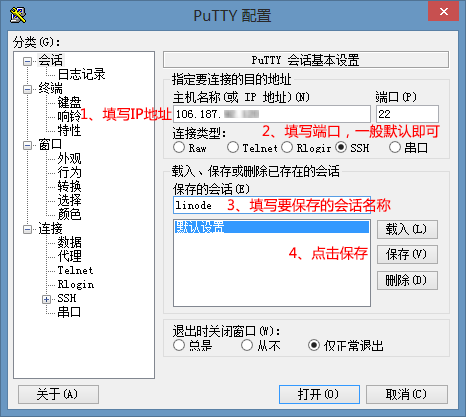
1、双击 putty.exe 打开 PuTTY 配置界面(如下图),填写 IP地址、端口、会话名称等等;
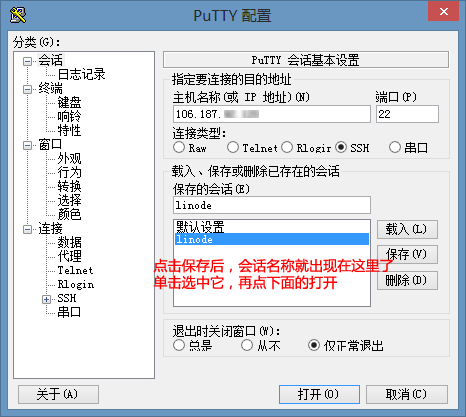
2、点击保存后,会话名称就出现在“默认设置”下面了(如下图),单击选中它,再点下面的打开;
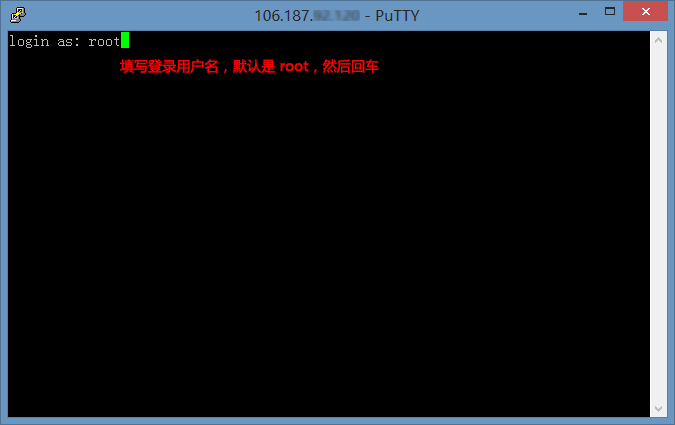
3、如果是首次登录,PuTTY 会弹出一个安全警告,点击“是”即可,然后输入登陆用户名和密码;
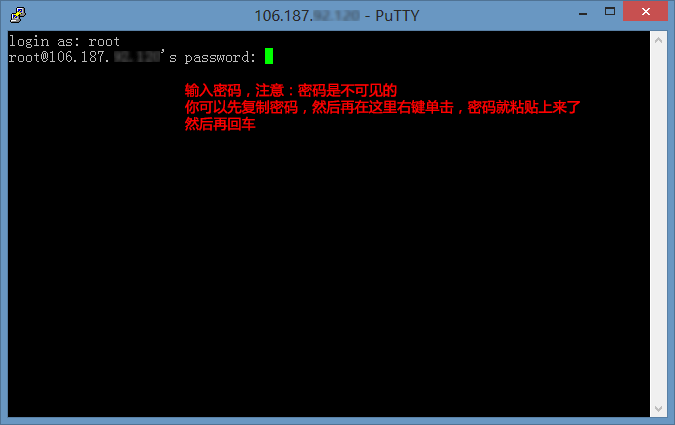
3、输入登陆用户名和密码后回车,如果出现如下信息,则表示登录成功。


PuTTY使用方法
PuTTY 是一个免费的、Windows 32 平台下的 Telnet、rlogin 和 SSH 客户端,但是功能丝毫不逊色于商业的 Telnet 类工具。用它来远程管理 Linux 服务器或 VPS 十分好用,其主要优点如下:
- 完全免费;
- 在 Windows 下运行的都非常好;
- 全面支持 SSH1 和 SSH2;
- 绿色软件,无需安装,下载后在桌面建个快捷方式即可使用;
- 体积很小;
- 操作简单,所有的操作都在一个控制面板中实现。
PuTTY 0.60 简体中文版下载:点击下载
下载完成后,解压即可使用。
使用方法
1、双击 putty.exe 打开 PuTTY 配置界面(如下图),填写 IP地址、端口、会话名称等等;

2、点击保存后,会话名称就出现在“默认设置”下面了(如下图),单击选中它,再点下面的打开;

3、如果是首次登录,PuTTY 会弹出一个安全警告,点击“是”即可,然后输入登陆用户名和密码;


3、输入登陆用户名和密码后回车,如果出现如下信息,则表示登录成功。

PuTTY使用方法
PuTTY 是一个免费的、Windows 32 平台下的 Telnet、rlogin 和 SSH 客户端,但是功能丝毫不逊色于商业的 Telnet 类工具。用它来远程管理 Linux 服务器或 VPS 十分好用,其主要优点如下:
- 完全免费;
- 在 Windows 下运行的都非常好;
- 全面支持 SSH1 和 SSH2;
- 绿色软件,无需安装,下载后在桌面建个快捷方式即可使用;
- 体积很小;
- 操作简单,所有的操作都在一个控制面板中实现。
PuTTY 0.60 简体中文版下载:点击下载
下载完成后,解压即可使用。
使用方法
1、双击 putty.exe 打开 PuTTY 配置界面(如下图),填写 IP地址、端口、会话名称等等;

2、点击保存后,会话名称就出现在“默认设置”下面了(如下图),单击选中它,再点下面的打开;

3、如果是首次登录,PuTTY 会弹出一个安全警告,点击“是”即可,然后输入登陆用户名和密码;


3、输入登陆用户名和密码后回车,如果出现如下信息,则表示登录成功。

PuTTY使用方法
PuTTY 是一个免费的、Windows 32 平台下的 Telnet、rlogin 和 SSH 客户端,但是功能丝毫不逊色于商业的 Telnet 类工具。用它来远程管理 Linux 服务器或 VPS 十分好用,其主要优点如下:
- 完全免费;
- 在 Windows 下运行的都非常好;
- 全面支持 SSH1 和 SSH2;
- 绿色软件,无需安装,下载后在桌面建个快捷方式即可使用;
- 体积很小;
- 操作简单,所有的操作都在一个控制面板中实现。
PuTTY 0.60 简体中文版下载:点击下载
下载完成后,解压即可使用。
使用方法
1、双击 putty.exe 打开 PuTTY 配置界面(如下图),填写 IP地址、端口、会话名称等等;

2、点击保存后,会话名称就出现在“默认设置”下面了(如下图),单击选中它,再点下面的打开;

3、如果是首次登录,PuTTY 会弹出一个安全警告,点击“是”即可,然后输入登陆用户名和密码;


3、输入登陆用户名和密码后回车,如果出现如下信息,则表示登录成功。

PuTTY使用方法
PuTTY 是一个免费的、Windows 32 平台下的 Telnet、rlogin 和 SSH 客户端,但是功能丝毫不逊色于商业的 Telnet 类工具。用它来远程管理 Linux 服务器或 VPS 十分好用,其主要优点如下:
- 完全免费;
- 在 Windows 下运行的都非常好;
- 全面支持 SSH1 和 SSH2;
- 绿色软件,无需安装,下载后在桌面建个快捷方式即可使用;
- 体积很小;
- 操作简单,所有的操作都在一个控制面板中实现。
PuTTY 0.60 简体中文版下载:点击下载
下载完成后,解压即可使用。
使用方法
1、双击 putty.exe 打开 PuTTY 配置界面(如下图),填写 IP地址、端口、会话名称等等;

2、点击保存后,会话名称就出现在“默认设置”下面了(如下图),单击选中它,再点下面的打开;

3、如果是首次登录,PuTTY 会弹出一个安全警告,点击“是”即可,然后输入登陆用户名和密码;


3、输入登陆用户名和密码后回车,如果出现如下信息,则表示登录成功。

PuTTY使用方法
PuTTY 是一个免费的、Windows 32 平台下的 Telnet、rlogin 和 SSH 客户端,但是功能丝毫不逊色于商业的 Telnet 类工具。用它来远程管理 Linux 服务器或 VPS 十分好用,其主要优点如下:
- 完全免费;
- 在 Windows 下运行的都非常好;
- 全面支持 SSH1 和 SSH2;
- 绿色软件,无需安装,下载后在桌面建个快捷方式即可使用;
- 体积很小;
- 操作简单,所有的操作都在一个控制面板中实现。
PuTTY 0.60 简体中文版下载:点击下载
下载完成后,解压即可使用。
使用方法
1、双击 putty.exe 打开 PuTTY 配置界面(如下图),填写 IP地址、端口、会话名称等等;

2、点击保存后,会话名称就出现在“默认设置”下面了(如下图),单击选中它,再点下面的打开;

3、如果是首次登录,PuTTY 会弹出一个安全警告,点击“是”即可,然后输入登陆用户名和密码;


3、输入登陆用户名和密码后回车,如果出现如下信息,则表示登录成功。

PuTTY使用方法
PuTTY 是一个免费的、Windows 32 平台下的 Telnet、rlogin 和 SSH 客户端,但是功能丝毫不逊色于商业的 Telnet 类工具。用它来远程管理 Linux 服务器或 VPS 十分好用,其主要优点如下:
- 完全免费;
- 在 Windows 下运行的都非常好;
- 全面支持 SSH1 和 SSH2;
- 绿色软件,无需安装,下载后在桌面建个快捷方式即可使用;
- 体积很小;
- 操作简单,所有的操作都在一个控制面板中实现。
PuTTY 0.60 简体中文版下载:点击下载
下载完成后,解压即可使用。
使用方法
1、双击 putty.exe 打开 PuTTY 配置界面(如下图),填写 IP地址、端口、会话名称等等;

2、点击保存后,会话名称就出现在“默认设置”下面了(如下图),单击选中它,再点下面的打开;

3、如果是首次登录,PuTTY 会弹出一个安全警告,点击“是”即可,然后输入登陆用户名和密码;


3、输入登陆用户名和密码后回车,如果出现如下信息,则表示登录成功。

PuTTY使用方法
PuTTY 是一个免费的、Windows 32 平台下的 Telnet、rlogin 和 SSH 客户端,但是功能丝毫不逊色于商业的 Telnet 类工具。用它来远程管理 Linux 服务器或 VPS 十分好用,其主要优点如下:
- 完全免费;
- 在 Windows 下运行的都非常好;
- 全面支持 SSH1 和 SSH2;
- 绿色软件,无需安装,下载后在桌面建个快捷方式即可使用;
- 体积很小;
- 操作简单,所有的操作都在一个控制面板中实现。
PuTTY 0.60 简体中文版下载:点击下载
下载完成后,解压即可使用。
使用方法
1、双击 putty.exe 打开 PuTTY 配置界面(如下图),填写 IP地址、端口、会话名称等等;

2、点击保存后,会话名称就出现在“默认设置”下面了(如下图),单击选中它,再点下面的打开;

3、如果是首次登录,PuTTY 会弹出一个安全警告,点击“是”即可,然后输入登陆用户名和密码;


3、输入登陆用户名和密码后回车,如果出现如下信息,则表示登录成功。

PuTTY使用方法
PuTTY 是一个免费的、Windows 32 平台下的 Telnet、rlogin 和 SSH 客户端,但是功能丝毫不逊色于商业的 Telnet 类工具。用它来远程管理 Linux 服务器或 VPS 十分好用,其主要优点如下:
- 完全免费;
- 在 Windows 下运行的都非常好;
- 全面支持 SSH1 和 SSH2;
- 绿色软件,无需安装,下载后在桌面建个快捷方式即可使用;
- 体积很小;
- 操作简单,所有的操作都在一个控制面板中实现。
PuTTY 0.60 简体中文版下载:点击下载
下载完成后,解压即可使用。
使用方法
1、双击 putty.exe 打开 PuTTY 配置界面(如下图),填写 IP地址、端口、会话名称等等;

2、点击保存后,会话名称就出现在“默认设置”下面了(如下图),单击选中它,再点下面的打开;

3、如果是首次登录,PuTTY 会弹出一个安全警告,点击“是”即可,然后输入登陆用户名和密码;


3、输入登陆用户名和密码后回车,如果出现如下信息,则表示登录成功。

PuTTY使用方法
PuTTY 是一个免费的、Windows 32 平台下的 Telnet、rlogin 和 SSH 客户端,但是功能丝毫不逊色于商业的 Telnet 类工具。用它来远程管理 Linux 服务器或 VPS 十分好用,其主要优点如下:
- 完全免费;
- 在 Windows 下运行的都非常好;
- 全面支持 SSH1 和 SSH2;
- 绿色软件,无需安装,下载后在桌面建个快捷方式即可使用;
- 体积很小;
- 操作简单,所有的操作都在一个控制面板中实现。
PuTTY 0.60 简体中文版下载:点击下载
下载完成后,解压即可使用。
使用方法
1、双击 putty.exe 打开 PuTTY 配置界面(如下图),填写 IP地址、端口、会话名称等等;

2、点击保存后,会话名称就出现在“默认设置”下面了(如下图),单击选中它,再点下面的打开;

3、如果是首次登录,PuTTY 会弹出一个安全警告,点击“是”即可,然后输入登陆用户名和密码;


3、输入登陆用户名和密码后回车,如果出现如下信息,则表示登录成功。

PuTTY使用方法
PuTTY 是一个免费的、Windows 32 平台下的 Telnet、rlogin 和 SSH 客户端,但是功能丝毫不逊色于商业的 Telnet 类工具。用它来远程管理 Linux 服务器或 VPS 十分好用,其主要优点如下:
- 完全免费;
- 在 Windows 下运行的都非常好;
- 全面支持 SSH1 和 SSH2;
- 绿色软件,无需安装,下载后在桌面建个快捷方式即可使用;
- 体积很小;
- 操作简单,所有的操作都在一个控制面板中实现。
PuTTY 0.60 简体中文版下载:点击下载
下载完成后,解压即可使用。
使用方法
1、双击 putty.exe 打开 PuTTY 配置界面(如下图),填写 IP地址、端口、会话名称等等;

2、点击保存后,会话名称就出现在“默认设置”下面了(如下图),单击选中它,再点下面的打开;

3、如果是首次登录,PuTTY 会弹出一个安全警告,点击“是”即可,然后输入登陆用户名和密码;


3、输入登陆用户名和密码后回车,如果出现如下信息,则表示登录成功。

PuTTY使用方法
PuTTY 是一个免费的、Windows 32 平台下的 Telnet、rlogin 和 SSH 客户端,但是功能丝毫不逊色于商业的 Telnet 类工具。用它来远程管理 Linux 服务器或 VPS 十分好用,其主要优点如下:
- 完全免费;
- 在 Windows 下运行的都非常好;
- 全面支持 SSH1 和 SSH2;
- 绿色软件,无需安装,下载后在桌面建个快捷方式即可使用;
- 体积很小;
- 操作简单,所有的操作都在一个控制面板中实现。
PuTTY 0.60 简体中文版下载:点击下载
下载完成后,解压即可使用。
使用方法
1、双击 putty.exe 打开 PuTTY 配置界面(如下图),填写 IP地址、端口、会话名称等等;

2、点击保存后,会话名称就出现在“默认设置”下面了(如下图),单击选中它,再点下面的打开;

3、如果是首次登录,PuTTY 会弹出一个安全警告,点击“是”即可,然后输入登陆用户名和密码;


3、输入登陆用户名和密码后回车,如果出现如下信息,则表示登录成功。

PuTTY使用方法
PuTTY 是一个免费的、Windows 32 平台下的 Telnet、rlogin 和 SSH 客户端,但是功能丝毫不逊色于商业的 Telnet 类工具。用它来远程管理 Linux 服务器或 VPS 十分好用,其主要优点如下:
- 完全免费;
- 在 Windows 下运行的都非常好;
- 全面支持 SSH1 和 SSH2;
- 绿色软件,无需安装,下载后在桌面建个快捷方式即可使用;
- 体积很小;
- 操作简单,所有的操作都在一个控制面板中实现。
PuTTY 0.60 简体中文版下载:点击下载
下载完成后,解压即可使用。
使用方法
1、双击 putty.exe 打开 PuTTY 配置界面(如下图),填写 IP地址、端口、会话名称等等;

2、点击保存后,会话名称就出现在“默认设置”下面了(如下图),单击选中它,再点下面的打开;

3、如果是首次登录,PuTTY 会弹出一个安全警告,点击“是”即可,然后输入登陆用户名和密码;


3、输入登陆用户名和密码后回车,如果出现如下信息,则表示登录成功。

PuTTY使用方法
PuTTY 是一个免费的、Windows 32 平台下的 Telnet、rlogin 和 SSH 客户端,但是功能丝毫不逊色于商业的 Telnet 类工具。用它来远程管理 Linux 服务器或 VPS 十分好用,其主要优点如下:
- 完全免费;
- 在 Windows 下运行的都非常好;
- 全面支持 SSH1 和 SSH2;
- 绿色软件,无需安装,下载后在桌面建个快捷方式即可使用;
- 体积很小;
- 操作简单,所有的操作都在一个控制面板中实现。
PuTTY 0.60 简体中文版下载:点击下载
下载完成后,解压即可使用。
使用方法
1、双击 putty.exe 打开 PuTTY 配置界面(如下图),填写 IP地址、端口、会话名称等等;

2、点击保存后,会话名称就出现在“默认设置”下面了(如下图),单击选中它,再点下面的打开;

3、如果是首次登录,PuTTY 会弹出一个安全警告,点击“是”即可,然后输入登陆用户名和密码;


3、输入登陆用户名和密码后回车,如果出现如下信息,则表示登录成功。
PuTTY使用方法
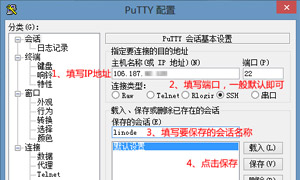
PuTTY 是一个免费的、Windows 32 平台下的 Telnet、rlogin 和 SSH 客户端,但是功能丝毫不逊色于商业的 Telnet 类工具。用它来远程管理 Linux 服务器或 VPS 十分好用,其主要优点如下:
- 完全免费;
- 在 Windows 下运行的都非常好;
- 全面支持 SSH1 和 SSH2;
- 绿色软件,无需安装,下载后在桌面建个快捷方式即可使用;
- 体积很小;
- 操作简单,所有的操作都在一个控制面板中实现。
PuTTY 0.60 简体中文版下载:点击下载
下载完成后,解压即可使用。
使用方法
1、双击 putty.exe 打开 PuTTY 配置界面(如下图),填写 IP地址、端口、会话名称等等;

2、点击保存后,会话名称就出现在“默认设置”下面了(如下图),单击选中它,再点下面的打开;

3、如果是首次登录,PuTTY 会弹出一个安全警告,点击“是”即可,然后输入登陆用户名和密码;


3、输入登陆用户名和密码后回车,如果出现如下信息,则表示登录成功。

PuTTY使用方法
PuTTY 是一个免费的、Windows 32 平台下的 Telnet、rlogin 和 SSH 客户端,但是功能丝毫不逊色于商业的 Telnet 类工具。用它来远程管理 Linux 服务器或 VPS 十分好用,其主要优点如下:
- 完全免费;
- 在 Windows 下运行的都非常好;
- 全面支持 SSH1 和 SSH2;
- 绿色软件,无需安装,下载后在桌面建个快捷方式即可使用;
- 体积很小;
- 操作简单,所有的操作都在一个控制面板中实现。
PuTTY 0.60 简体中文版下载:点击下载
下载完成后,解压即可使用。
使用方法
1、双击 putty.exe 打开 PuTTY 配置界面(如下图),填写 IP地址、端口、会话名称等等;

2、点击保存后,会话名称就出现在“默认设置”下面了(如下图),单击选中它,再点下面的打开;

3、如果是首次登录,PuTTY 会弹出一个安全警告,点击“是”即可,然后输入登陆用户名和密码;


3、输入登陆用户名和密码后回车,如果出现如下信息,则表示登录成功。

PuTTY使用方法
PuTTY 是一个免费的、Windows 32 平台下的 Telnet、rlogin 和 SSH 客户端,但是功能丝毫不逊色于商业的 Telnet 类工具。用它来远程管理 Linux 服务器或 VPS 十分好用,其主要优点如下:
- 完全免费;
- 在 Windows 下运行的都非常好;
- 全面支持 SSH1 和 SSH2;
- 绿色软件,无需安装,下载后在桌面建个快捷方式即可使用;
- 体积很小;
- 操作简单,所有的操作都在一个控制面板中实现。
PuTTY 0.60 简体中文版下载:点击下载
下载完成后,解压即可使用。
使用方法
1、双击 putty.exe 打开 PuTTY 配置界面(如下图),填写 IP地址、端口、会话名称等等;

2、点击保存后,会话名称就出现在“默认设置”下面了(如下图),单击选中它,再点下面的打开;

3、如果是首次登录,PuTTY 会弹出一个安全警告,点击“是”即可,然后输入登陆用户名和密码;


3、输入登陆用户名和密码后回车,如果出现如下信息,则表示登录成功。

PuTTY使用方法
PuTTY 是一个免费的、Windows 32 平台下的 Telnet、rlogin 和 SSH 客户端,但是功能丝毫不逊色于商业的 Telnet 类工具。用它来远程管理 Linux 服务器或 VPS 十分好用,其主要优点如下:
- 完全免费;
- 在 Windows 下运行的都非常好;
- 全面支持 SSH1 和 SSH2;
- 绿色软件,无需安装,下载后在桌面建个快捷方式即可使用;
- 体积很小;
- 操作简单,所有的操作都在一个控制面板中实现。
PuTTY 0.60 简体中文版下载:点击下载
下载完成后,解压即可使用。
使用方法
1、双击 putty.exe 打开 PuTTY 配置界面(如下图),填写 IP地址、端口、会话名称等等;

2、点击保存后,会话名称就出现在“默认设置”下面了(如下图),单击选中它,再点下面的打开;

3、如果是首次登录,PuTTY 会弹出一个安全警告,点击“是”即可,然后输入登陆用户名和密码;


3、输入登陆用户名和密码后回车,如果出现如下信息,则表示登录成功。

PuTTY使用方法
PuTTY 是一个免费的、Windows 32 平台下的 Telnet、rlogin 和 SSH 客户端,但是功能丝毫不逊色于商业的 Telnet 类工具。用它来远程管理 Linux 服务器或 VPS 十分好用,其主要优点如下:
- 完全免费;
- 在 Windows 下运行的都非常好;
- 全面支持 SSH1 和 SSH2;
- 绿色软件,无需安装,下载后在桌面建个快捷方式即可使用;
- 体积很小;
- 操作简单,所有的操作都在一个控制面板中实现。
PuTTY 0.60 简体中文版下载:点击下载
下载完成后,解压即可使用。
使用方法
1、双击 putty.exe 打开 PuTTY 配置界面(如下图),填写 IP地址、端口、会话名称等等;

2、点击保存后,会话名称就出现在“默认设置”下面了(如下图),单击选中它,再点下面的打开;

3、如果是首次登录,PuTTY 会弹出一个安全警告,点击“是”即可,然后输入登陆用户名和密码;


3、输入登陆用户名和密码后回车,如果出现如下信息,则表示登录成功。

PuTTY使用方法
PuTTY 是一个免费的、Windows 32 平台下的 Telnet、rlogin 和 SSH 客户端,但是功能丝毫不逊色于商业的 Telnet 类工具。用它来远程管理 Linux 服务器或 VPS 十分好用,其主要优点如下:
- 完全免费;
- 在 Windows 下运行的都非常好;
- 全面支持 SSH1 和 SSH2;
- 绿色软件,无需安装,下载后在桌面建个快捷方式即可使用;
- 体积很小;
- 操作简单,所有的操作都在一个控制面板中实现。
PuTTY 0.60 简体中文版下载:点击下载
下载完成后,解压即可使用。
使用方法
1、双击 putty.exe 打开 PuTTY 配置界面(如下图),填写 IP地址、端口、会话名称等等;

2、点击保存后,会话名称就出现在“默认设置”下面了(如下图),单击选中它,再点下面的打开;

3、如果是首次登录,PuTTY 会弹出一个安全警告,点击“是”即可,然后输入登陆用户名和密码;


3、输入登陆用户名和密码后回车,如果出现如下信息,则表示登录成功。

PuTTY使用方法
PuTTY 是一个免费的、Windows 32 平台下的 Telnet、rlogin 和 SSH 客户端,但是功能丝毫不逊色于商业的 Telnet 类工具。用它来远程管理 Linux 服务器或 VPS 十分好用,其主要优点如下:
- 完全免费;
- 在 Windows 下运行的都非常好;
- 全面支持 SSH1 和 SSH2;
- 绿色软件,无需安装,下载后在桌面建个快捷方式即可使用;
- 体积很小;
- 操作简单,所有的操作都在一个控制面板中实现。
PuTTY 0.60 简体中文版下载:点击下载
下载完成后,解压即可使用。
使用方法
1、双击 putty.exe 打开 PuTTY 配置界面(如下图),填写 IP地址、端口、会话名称等等;

2、点击保存后,会话名称就出现在“默认设置”下面了(如下图),单击选中它,再点下面的打开;

3、如果是首次登录,PuTTY 会弹出一个安全警告,点击“是”即可,然后输入登陆用户名和密码;


3、输入登陆用户名和密码后回车,如果出现如下信息,则表示登录成功。

PuTTY使用方法
PuTTY 是一个免费的、Windows 32 平台下的 Telnet、rlogin 和 SSH 客户端,但是功能丝毫不逊色于商业的 Telnet 类工具。用它来远程管理 Linux 服务器或 VPS 十分好用,其主要优点如下:
- 完全免费;
- 在 Windows 下运行的都非常好;
- 全面支持 SSH1 和 SSH2;
- 绿色软件,无需安装,下载后在桌面建个快捷方式即可使用;
- 体积很小;
- 操作简单,所有的操作都在一个控制面板中实现。
PuTTY 0.60 简体中文版下载:点击下载
下载完成后,解压即可使用。
使用方法
1、双击 putty.exe 打开 PuTTY 配置界面(如下图),填写 IP地址、端口、会话名称等等;

2、点击保存后,会话名称就出现在“默认设置”下面了(如下图),单击选中它,再点下面的打开;

3、如果是首次登录,PuTTY 会弹出一个安全警告,点击“是”即可,然后输入登陆用户名和密码;


3、输入登陆用户名和密码后回车,如果出现如下信息,则表示登录成功。

PuTTY使用方法
PuTTY 是一个免费的、Windows 32 平台下的 Telnet、rlogin 和 SSH 客户端,但是功能丝毫不逊色于商业的 Telnet 类工具。用它来远程管理 Linux 服务器或 VPS 十分好用,其主要优点如下:
- 完全免费;
- 在 Windows 下运行的都非常好;
- 全面支持 SSH1 和 SSH2;
- 绿色软件,无需安装,下载后在桌面建个快捷方式即可使用;
- 体积很小;
- 操作简单,所有的操作都在一个控制面板中实现。
PuTTY 0.60 简体中文版下载:点击下载
下载完成后,解压即可使用。
使用方法
1、双击 putty.exe 打开 PuTTY 配置界面(如下图),填写 IP地址、端口、会话名称等等;

2、点击保存后,会话名称就出现在“默认设置”下面了(如下图),单击选中它,再点下面的打开;

3、如果是首次登录,PuTTY 会弹出一个安全警告,点击“是”即可,然后输入登陆用户名和密码;


3、输入登陆用户名和密码后回车,如果出现如下信息,则表示登录成功。

PuTTY使用方法
PuTTY 是一个免费的、Windows 32 平台下的 Telnet、rlogin 和 SSH 客户端,但是功能丝毫不逊色于商业的 Telnet 类工具。用它来远程管理 Linux 服务器或 VPS 十分好用,其主要优点如下:
- 完全免费;
- 在 Windows 下运行的都非常好;
- 全面支持 SSH1 和 SSH2;
- 绿色软件,无需安装,下载后在桌面建个快捷方式即可使用;
- 体积很小;
- 操作简单,所有的操作都在一个控制面板中实现。
PuTTY 0.60 简体中文版下载:点击下载
下载完成后,解压即可使用。
使用方法
1、双击 putty.exe 打开 PuTTY 配置界面(如下图),填写 IP地址、端口、会话名称等等;

2、点击保存后,会话名称就出现在“默认设置”下面了(如下图),单击选中它,再点下面的打开;

3、如果是首次登录,PuTTY 会弹出一个安全警告,点击“是”即可,然后输入登陆用户名和密码;


3、输入登陆用户名和密码后回车,如果出现如下信息,则表示登录成功。

PuTTY使用方法
PuTTY 是一个免费的、Windows 32 平台下的 Telnet、rlogin 和 SSH 客户端,但是功能丝毫不逊色于商业的 Telnet 类工具。用它来远程管理 Linux 服务器或 VPS 十分好用,其主要优点如下:
- 完全免费;
- 在 Windows 下运行的都非常好;
- 全面支持 SSH1 和 SSH2;
- 绿色软件,无需安装,下载后在桌面建个快捷方式即可使用;
- 体积很小;
- 操作简单,所有的操作都在一个控制面板中实现。
PuTTY 0.60 简体中文版下载:点击下载
下载完成后,解压即可使用。
使用方法
1、双击 putty.exe 打开 PuTTY 配置界面(如下图),填写 IP地址、端口、会话名称等等;

2、点击保存后,会话名称就出现在“默认设置”下面了(如下图),单击选中它,再点下面的打开;

3、如果是首次登录,PuTTY 会弹出一个安全警告,点击“是”即可,然后输入登陆用户名和密码;


3、输入登陆用户名和密码后回车,如果出现如下信息,则表示登录成功。

PuTTY使用方法
PuTTY 是一个免费的、Windows 32 平台下的 Telnet、rlogin 和 SSH 客户端,但是功能丝毫不逊色于商业的 Telnet 类工具。用它来远程管理 Linux 服务器或 VPS 十分好用,其主要优点如下:
- 完全免费;
- 在 Windows 下运行的都非常好;
- 全面支持 SSH1 和 SSH2;
- 绿色软件,无需安装,下载后在桌面建个快捷方式即可使用;
- 体积很小;
- 操作简单,所有的操作都在一个控制面板中实现。
PuTTY 0.60 简体中文版下载:点击下载
下载完成后,解压即可使用。
使用方法
1、双击 putty.exe 打开 PuTTY 配置界面(如下图),填写 IP地址、端口、会话名称等等;

2、点击保存后,会话名称就出现在“默认设置”下面了(如下图),单击选中它,再点下面的打开;

3、如果是首次登录,PuTTY 会弹出一个安全警告,点击“是”即可,然后输入登陆用户名和密码;


3、输入登陆用户名和密码后回车,如果出现如下信息,则表示登录成功。

PuTTY使用方法
PuTTY 是一个免费的、Windows 32 平台下的 Telnet、rlogin 和 SSH 客户端,但是功能丝毫不逊色于商业的 Telnet 类工具。用它来远程管理 Linux 服务器或 VPS 十分好用,其主要优点如下:
- 完全免费;
- 在 Windows 下运行的都非常好;
- 全面支持 SSH1 和 SSH2;
- 绿色软件,无需安装,下载后在桌面建个快捷方式即可使用;
- 体积很小;
- 操作简单,所有的操作都在一个控制面板中实现。
PuTTY 0.60 简体中文版下载:点击下载
下载完成后,解压即可使用。
使用方法
1、双击 putty.exe 打开 PuTTY 配置界面(如下图),填写 IP地址、端口、会话名称等等;

2、点击保存后,会话名称就出现在“默认设置”下面了(如下图),单击选中它,再点下面的打开;

3、如果是首次登录,PuTTY 会弹出一个安全警告,点击“是”即可,然后输入登陆用户名和密码;


3、输入登陆用户名和密码后回车,如果出现如下信息,则表示登录成功。

PuTTY使用方法
PuTTY 是一个免费的、Windows 32 平台下的 Telnet、rlogin 和 SSH 客户端,但是功能丝毫不逊色于商业的 Telnet 类工具。用它来远程管理 Linux 服务器或 VPS 十分好用,其主要优点如下:
- 完全免费;
- 在 Windows 下运行的都非常好;
- 全面支持 SSH1 和 SSH2;
- 绿色软件,无需安装,下载后在桌面建个快捷方式即可使用;
- 体积很小;
- 操作简单,所有的操作都在一个控制面板中实现。
PuTTY 0.60 简体中文版下载:点击下载
下载完成后,解压即可使用。
使用方法
1、双击 putty.exe 打开 PuTTY 配置界面(如下图),填写 IP地址、端口、会话名称等等;

2、点击保存后,会话名称就出现在“默认设置”下面了(如下图),单击选中它,再点下面的打开;

3、如果是首次登录,PuTTY 会弹出一个安全警告,点击“是”即可,然后输入登陆用户名和密码;


3、输入登陆用户名和密码后回车,如果出现如下信息,则表示登录成功。

PuTTY使用方法
PuTTY 是一个免费的、Windows 32 平台下的 Telnet、rlogin 和 SSH 客户端,但是功能丝毫不逊色于商业的 Telnet 类工具。用它来远程管理 Linux 服务器或 VPS 十分好用,其主要优点如下:
- 完全免费;
- 在 Windows 下运行的都非常好;
- 全面支持 SSH1 和 SSH2;
- 绿色软件,无需安装,下载后在桌面建个快捷方式即可使用;
- 体积很小;
- 操作简单,所有的操作都在一个控制面板中实现。
PuTTY 0.60 简体中文版下载:点击下载
下载完成后,解压即可使用。
使用方法
1、双击 putty.exe 打开 PuTTY 配置界面(如下图),填写 IP地址、端口、会话名称等等;

2、点击保存后,会话名称就出现在“默认设置”下面了(如下图),单击选中它,再点下面的打开;

3、如果是首次登录,PuTTY 会弹出一个安全警告,点击“是”即可,然后输入登陆用户名和密码;


3、输入登陆用户名和密码后回车,如果出现如下信息,则表示登录成功。

PuTTY使用方法
PuTTY 是一个免费的、Windows 32 平台下的 Telnet、rlogin 和 SSH 客户端,但是功能丝毫不逊色于商业的 Telnet 类工具。用它来远程管理 Linux 服务器或 VPS 十分好用,其主要优点如下:
- 完全免费;
- 在 Windows 下运行的都非常好;
- 全面支持 SSH1 和 SSH2;
- 绿色软件,无需安装,下载后在桌面建个快捷方式即可使用;
- 体积很小;
- 操作简单,所有的操作都在一个控制面板中实现。
PuTTY 0.60 简体中文版下载:点击下载
下载完成后,解压即可使用。
使用方法
1、双击 putty.exe 打开 PuTTY 配置界面(如下图),填写 IP地址、端口、会话名称等等;

2、点击保存后,会话名称就出现在“默认设置”下面了(如下图),单击选中它,再点下面的打开;

3、如果是首次登录,PuTTY 会弹出一个安全警告,点击“是”即可,然后输入登陆用户名和密码;


3、输入登陆用户名和密码后回车,如果出现如下信息,则表示登录成功。

PuTTY使用方法
PuTTY 是一个免费的、Windows 32 平台下的 Telnet、rlogin 和 SSH 客户端,但是功能丝毫不逊色于商业的 Telnet 类工具。用它来远程管理 Linux 服务器或 VPS 十分好用,其主要优点如下:
- 完全免费;
- 在 Windows 下运行的都非常好;
- 全面支持 SSH1 和 SSH2;
- 绿色软件,无需安装,下载后在桌面建个快捷方式即可使用;
- 体积很小;
- 操作简单,所有的操作都在一个控制面板中实现。
PuTTY 0.60 简体中文版下载:点击下载
下载完成后,解压即可使用。
使用方法
1、双击 putty.exe 打开 PuTTY 配置界面(如下图),填写 IP地址、端口、会话名称等等;

2、点击保存后,会话名称就出现在“默认设置”下面了(如下图),单击选中它,再点下面的打开;

3、如果是首次登录,PuTTY 会弹出一个安全警告,点击“是”即可,然后输入登陆用户名和密码;


3、输入登陆用户名和密码后回车,如果出现如下信息,则表示登录成功。

PuTTY使用方法
PuTTY 是一个免费的、Windows 32 平台下的 Telnet、rlogin 和 SSH 客户端,但是功能丝毫不逊色于商业的 Telnet 类工具。用它来远程管理 Linux 服务器或 VPS 十分好用,其主要优点如下:
- 完全免费;
- 在 Windows 下运行的都非常好;
- 全面支持 SSH1 和 SSH2;
- 绿色软件,无需安装,下载后在桌面建个快捷方式即可使用;
- 体积很小;
- 操作简单,所有的操作都在一个控制面板中实现。
PuTTY 0.60 简体中文版下载:点击下载
下载完成后,解压即可使用。
使用方法
1、双击 putty.exe 打开 PuTTY 配置界面(如下图),填写 IP地址、端口、会话名称等等;

2、点击保存后,会话名称就出现在“默认设置”下面了(如下图),单击选中它,再点下面的打开;

3、如果是首次登录,PuTTY 会弹出一个安全警告,点击“是”即可,然后输入登陆用户名和密码;


3、输入登陆用户名和密码后回车,如果出现如下信息,则表示登录成功。

PuTTY使用方法
PuTTY 是一个免费的、Windows 32 平台下的 Telnet、rlogin 和 SSH 客户端,但是功能丝毫不逊色于商业的 Telnet 类工具。用它来远程管理 Linux 服务器或 VPS 十分好用,其主要优点如下:
- 完全免费;
- 在 Windows 下运行的都非常好;
- 全面支持 SSH1 和 SSH2;
- 绿色软件,无需安装,下载后在桌面建个快捷方式即可使用;
- 体积很小;
- 操作简单,所有的操作都在一个控制面板中实现。
PuTTY 0.60 简体中文版下载:点击下载
下载完成后,解压即可使用。
使用方法
1、双击 putty.exe 打开 PuTTY 配置界面(如下图),填写 IP地址、端口、会话名称等等;

2、点击保存后,会话名称就出现在“默认设置”下面了(如下图),单击选中它,再点下面的打开;

3、如果是首次登录,PuTTY 会弹出一个安全警告,点击“是”即可,然后输入登陆用户名和密码;


3、输入登陆用户名和密码后回车,如果出现如下信息,则表示登录成功。

PuTTY使用方法
PuTTY 是一个免费的、Windows 32 平台下的 Telnet、rlogin 和 SSH 客户端,但是功能丝毫不逊色于商业的 Telnet 类工具。用它来远程管理 Linux 服务器或 VPS 十分好用,其主要优点如下:
- 完全免费;
- 在 Windows 下运行的都非常好;
- 全面支持 SSH1 和 SSH2;
- 绿色软件,无需安装,下载后在桌面建个快捷方式即可使用;
- 体积很小;
- 操作简单,所有的操作都在一个控制面板中实现。
PuTTY 0.60 简体中文版下载:点击下载
下载完成后,解压即可使用。
使用方法
1、双击 putty.exe 打开 PuTTY 配置界面(如下图),填写 IP地址、端口、会话名称等等;

2、点击保存后,会话名称就出现在“默认设置”下面了(如下图),单击选中它,再点下面的打开;

3、如果是首次登录,PuTTY 会弹出一个安全警告,点击“是”即可,然后输入登陆用户名和密码;


3、输入登陆用户名和密码后回车,如果出现如下信息,则表示登录成功。

PuTTY使用方法
PuTTY 是一个免费的、Windows 32 平台下的 Telnet、rlogin 和 SSH 客户端,但是功能丝毫不逊色于商业的 Telnet 类工具。用它来远程管理 Linux 服务器或 VPS 十分好用,其主要优点如下:
- 完全免费;
- 在 Windows 下运行的都非常好;
- 全面支持 SSH1 和 SSH2;
- 绿色软件,无需安装,下载后在桌面建个快捷方式即可使用;
- 体积很小;
- 操作简单,所有的操作都在一个控制面板中实现。
PuTTY 0.60 简体中文版下载:点击下载
下载完成后,解压即可使用。
使用方法
1、双击 putty.exe 打开 PuTTY 配置界面(如下图),填写 IP地址、端口、会话名称等等;

2、点击保存后,会话名称就出现在“默认设置”下面了(如下图),单击选中它,再点下面的打开;

3、如果是首次登录,PuTTY 会弹出一个安全警告,点击“是”即可,然后输入登陆用户名和密码;


3、输入登陆用户名和密码后回车,如果出现如下信息,则表示登录成功。

PuTTY使用方法
PuTTY 是一个免费的、Windows 32 平台下的 Telnet、rlogin 和 SSH 客户端,但是功能丝毫不逊色于商业的 Telnet 类工具。用它来远程管理 Linux 服务器或 VPS 十分好用,其主要优点如下:
- 完全免费;
- 在 Windows 下运行的都非常好;
- 全面支持 SSH1 和 SSH2;
- 绿色软件,无需安装,下载后在桌面建个快捷方式即可使用;
- 体积很小;
- 操作简单,所有的操作都在一个控制面板中实现。
PuTTY 0.60 简体中文版下载:点击下载
下载完成后,解压即可使用。
使用方法
1、双击 putty.exe 打开 PuTTY 配置界面(如下图),填写 IP地址、端口、会话名称等等;

2、点击保存后,会话名称就出现在“默认设置”下面了(如下图),单击选中它,再点下面的打开;

3、如果是首次登录,PuTTY 会弹出一个安全警告,点击“是”即可,然后输入登陆用户名和密码;


3、输入登陆用户名和密码后回车,如果出现如下信息,则表示登录成功。

PuTTY使用方法
PuTTY 是一个免费的、Windows 32 平台下的 Telnet、rlogin 和 SSH 客户端,但是功能丝毫不逊色于商业的 Telnet 类工具。用它来远程管理 Linux 服务器或 VPS 十分好用,其主要优点如下:
- 完全免费;
- 在 Windows 下运行的都非常好;
- 全面支持 SSH1 和 SSH2;
- 绿色软件,无需安装,下载后在桌面建个快捷方式即可使用;
- 体积很小;
- 操作简单,所有的操作都在一个控制面板中实现。
PuTTY 0.60 简体中文版下载:点击下载
下载完成后,解压即可使用。
使用方法
1、双击 putty.exe 打开 PuTTY 配置界面(如下图),填写 IP地址、端口、会话名称等等;

2、点击保存后,会话名称就出现在“默认设置”下面了(如下图),单击选中它,再点下面的打开;

3、如果是首次登录,PuTTY 会弹出一个安全警告,点击“是”即可,然后输入登陆用户名和密码;


3、输入登陆用户名和密码后回车,如果出现如下信息,则表示登录成功。

PuTTY使用方法
PuTTY 是一个免费的、Windows 32 平台下的 Telnet、rlogin 和 SSH 客户端,但是功能丝毫不逊色于商业的 Telnet 类工具。用它来远程管理 Linux 服务器或 VPS 十分好用,其主要优点如下:
- 完全免费;
- 在 Windows 下运行的都非常好;
- 全面支持 SSH1 和 SSH2;
- 绿色软件,无需安装,下载后在桌面建个快捷方式即可使用;
- 体积很小;
- 操作简单,所有的操作都在一个控制面板中实现。
PuTTY 0.60 简体中文版下载:点击下载
下载完成后,解压即可使用。
使用方法
1、双击 putty.exe 打开 PuTTY 配置界面(如下图),填写 IP地址、端口、会话名称等等;

2、点击保存后,会话名称就出现在“默认设置”下面了(如下图),单击选中它,再点下面的打开;

3、如果是首次登录,PuTTY 会弹出一个安全警告,点击“是”即可,然后输入登陆用户名和密码;


3、输入登陆用户名和密码后回车,如果出现如下信息,则表示登录成功。

PuTTY使用方法
PuTTY 是一个免费的、Windows 32 平台下的 Telnet、rlogin 和 SSH 客户端,但是功能丝毫不逊色于商业的 Telnet 类工具。用它来远程管理 Linux 服务器或 VPS 十分好用,其主要优点如下:
- 完全免费;
- 在 Windows 下运行的都非常好;
- 全面支持 SSH1 和 SSH2;
- 绿色软件,无需安装,下载后在桌面建个快捷方式即可使用;
- 体积很小;
- 操作简单,所有的操作都在一个控制面板中实现。
PuTTY 0.60 简体中文版下载:点击下载
下载完成后,解压即可使用。
使用方法
1、双击 putty.exe 打开 PuTTY 配置界面(如下图),填写 IP地址、端口、会话名称等等;

2、点击保存后,会话名称就出现在“默认设置”下面了(如下图),单击选中它,再点下面的打开;

3、如果是首次登录,PuTTY 会弹出一个安全警告,点击“是”即可,然后输入登陆用户名和密码;


3、输入登陆用户名和密码后回车,如果出现如下信息,则表示登录成功。

PuTTY使用方法
PuTTY 是一个免费的、Windows 32 平台下的 Telnet、rlogin 和 SSH 客户端,但是功能丝毫不逊色于商业的 Telnet 类工具。用它来远程管理 Linux 服务器或 VPS 十分好用,其主要优点如下:
- 完全免费;
- 在 Windows 下运行的都非常好;
- 全面支持 SSH1 和 SSH2;
- 绿色软件,无需安装,下载后在桌面建个快捷方式即可使用;
- 体积很小;
- 操作简单,所有的操作都在一个控制面板中实现。
PuTTY 0.60 简体中文版下载:点击下载
下载完成后,解压即可使用。
使用方法
1、双击 putty.exe 打开 PuTTY 配置界面(如下图),填写 IP地址、端口、会话名称等等;

2、点击保存后,会话名称就出现在“默认设置”下面了(如下图),单击选中它,再点下面的打开;

3、如果是首次登录,PuTTY 会弹出一个安全警告,点击“是”即可,然后输入登陆用户名和密码;


3、输入登陆用户名和密码后回车,如果出现如下信息,则表示登录成功。

PuTTY使用方法
PuTTY 是一个免费的、Windows 32 平台下的 Telnet、rlogin 和 SSH 客户端,但是功能丝毫不逊色于商业的 Telnet 类工具。用它来远程管理 Linux 服务器或 VPS 十分好用,其主要优点如下:
- 完全免费;
- 在 Windows 下运行的都非常好;
- 全面支持 SSH1 和 SSH2;
- 绿色软件,无需安装,下载后在桌面建个快捷方式即可使用;
- 体积很小;
- 操作简单,所有的操作都在一个控制面板中实现。
PuTTY 0.60 简体中文版下载:点击下载
下载完成后,解压即可使用。
使用方法
1、双击 putty.exe 打开 PuTTY 配置界面(如下图),填写 IP地址、端口、会话名称等等;

2、点击保存后,会话名称就出现在“默认设置”下面了(如下图),单击选中它,再点下面的打开;

3、如果是首次登录,PuTTY 会弹出一个安全警告,点击“是”即可,然后输入登陆用户名和密码;


3、输入登陆用户名和密码后回车,如果出现如下信息,则表示登录成功。

PuTTY使用方法
PuTTY 是一个免费的、Windows 32 平台下的 Telnet、rlogin 和 SSH 客户端,但是功能丝毫不逊色于商业的 Telnet 类工具。用它来远程管理 Linux 服务器或 VPS 十分好用,其主要优点如下:
- 完全免费;
- 在 Windows 下运行的都非常好;
- 全面支持 SSH1 和 SSH2;
- 绿色软件,无需安装,下载后在桌面建个快捷方式即可使用;
- 体积很小;
- 操作简单,所有的操作都在一个控制面板中实现。
PuTTY 0.60 简体中文版下载:点击下载
下载完成后,解压即可使用。
使用方法
1、双击 putty.exe 打开 PuTTY 配置界面(如下图),填写 IP地址、端口、会话名称等等;

2、点击保存后,会话名称就出现在“默认设置”下面了(如下图),单击选中它,再点下面的打开;

3、如果是首次登录,PuTTY 会弹出一个安全警告,点击“是”即可,然后输入登陆用户名和密码;


3、输入登陆用户名和密码后回车,如果出现如下信息,则表示登录成功。

PuTTY使用方法
PuTTY 是一个免费的、Windows 32 平台下的 Telnet、rlogin 和 SSH 客户端,但是功能丝毫不逊色于商业的 Telnet 类工具。用它来远程管理 Linux 服务器或 VPS 十分好用,其主要优点如下:
- 完全免费;
- 在 Windows 下运行的都非常好;
- 全面支持 SSH1 和 SSH2;
- 绿色软件,无需安装,下载后在桌面建个快捷方式即可使用;
- 体积很小;
- 操作简单,所有的操作都在一个控制面板中实现。
PuTTY 0.60 简体中文版下载:点击下载
下载完成后,解压即可使用。
使用方法
1、双击 putty.exe 打开 PuTTY 配置界面(如下图),填写 IP地址、端口、会话名称等等;

2、点击保存后,会话名称就出现在“默认设置”下面了(如下图),单击选中它,再点下面的打开;

3、如果是首次登录,PuTTY 会弹出一个安全警告,点击“是”即可,然后输入登陆用户名和密码;


3、输入登陆用户名和密码后回车,如果出现如下信息,则表示登录成功。

PuTTY使用方法
PuTTY 是一个免费的、Windows 32 平台下的 Telnet、rlogin 和 SSH 客户端,但是功能丝毫不逊色于商业的 Telnet 类工具。用它来远程管理 Linux 服务器或 VPS 十分好用,其主要优点如下:
- 完全免费;
- 在 Windows 下运行的都非常好;
- 全面支持 SSH1 和 SSH2;
- 绿色软件,无需安装,下载后在桌面建个快捷方式即可使用;
- 体积很小;
- 操作简单,所有的操作都在一个控制面板中实现。
PuTTY 0.60 简体中文版下载:点击下载
下载完成后,解压即可使用。
使用方法
1、双击 putty.exe 打开 PuTTY 配置界面(如下图),填写 IP地址、端口、会话名称等等;

2、点击保存后,会话名称就出现在“默认设置”下面了(如下图),单击选中它,再点下面的打开;

3、如果是首次登录,PuTTY 会弹出一个安全警告,点击“是”即可,然后输入登陆用户名和密码;


3、输入登陆用户名和密码后回车,如果出现如下信息,则表示登录成功。

PuTTY使用方法
PuTTY 是一个免费的、Windows 32 平台下的 Telnet、rlogin 和 SSH 客户端,但是功能丝毫不逊色于商业的 Telnet 类工具。用它来远程管理 Linux 服务器或 VPS 十分好用,其主要优点如下:
- 完全免费;
- 在 Windows 下运行的都非常好;
- 全面支持 SSH1 和 SSH2;
- 绿色软件,无需安装,下载后在桌面建个快捷方式即可使用;
- 体积很小;
- 操作简单,所有的操作都在一个控制面板中实现。
PuTTY 0.60 简体中文版下载:点击下载
下载完成后,解压即可使用。
使用方法
1、双击 putty.exe 打开 PuTTY 配置界面(如下图),填写 IP地址、端口、会话名称等等;

2、点击保存后,会话名称就出现在“默认设置”下面了(如下图),单击选中它,再点下面的打开;

3、如果是首次登录,PuTTY 会弹出一个安全警告,点击“是”即可,然后输入登陆用户名和密码;


3、输入登陆用户名和密码后回车,如果出现如下信息,则表示登录成功。

PuTTY使用方法
PuTTY 是一个免费的、Windows 32 平台下的 Telnet、rlogin 和 SSH 客户端,但是功能丝毫不逊色于商业的 Telnet 类工具。用它来远程管理 Linux 服务器或 VPS 十分好用,其主要优点如下:
- 完全免费;
- 在 Windows 下运行的都非常好;
- 全面支持 SSH1 和 SSH2;
- 绿色软件,无需安装,下载后在桌面建个快捷方式即可使用;
- 体积很小;
- 操作简单,所有的操作都在一个控制面板中实现。
PuTTY 0.60 简体中文版下载:点击下载
下载完成后,解压即可使用。
使用方法
1、双击 putty.exe 打开 PuTTY 配置界面(如下图),填写 IP地址、端口、会话名称等等;

2、点击保存后,会话名称就出现在“默认设置”下面了(如下图),单击选中它,再点下面的打开;

3、如果是首次登录,PuTTY 会弹出一个安全警告,点击“是”即可,然后输入登陆用户名和密码;


3、输入登陆用户名和密码后回车,如果出现如下信息,则表示登录成功。

PuTTY使用方法
PuTTY 是一个免费的、Windows 32 平台下的 Telnet、rlogin 和 SSH 客户端,但是功能丝毫不逊色于商业的 Telnet 类工具。用它来远程管理 Linux 服务器或 VPS 十分好用,其主要优点如下:
- 完全免费;
- 在 Windows 下运行的都非常好;
- 全面支持 SSH1 和 SSH2;
- 绿色软件,无需安装,下载后在桌面建个快捷方式即可使用;
- 体积很小;
- 操作简单,所有的操作都在一个控制面板中实现。
PuTTY 0.60 简体中文版下载:点击下载
下载完成后,解压即可使用。
使用方法
1、双击 putty.exe 打开 PuTTY 配置界面(如下图),填写 IP地址、端口、会话名称等等;

2、点击保存后,会话名称就出现在“默认设置”下面了(如下图),单击选中它,再点下面的打开;

3、如果是首次登录,PuTTY 会弹出一个安全警告,点击“是”即可,然后输入登陆用户名和密码;


3、输入登陆用户名和密码后回车,如果出现如下信息,则表示登录成功。

PuTTY使用方法
PuTTY 是一个免费的、Windows 32 平台下的 Telnet、rlogin 和 SSH 客户端,但是功能丝毫不逊色于商业的 Telnet 类工具。用它来远程管理 Linux 服务器或 VPS 十分好用,其主要优点如下:
- 完全免费;
- 在 Windows 下运行的都非常好;
- 全面支持 SSH1 和 SSH2;
- 绿色软件,无需安装,下载后在桌面建个快捷方式即可使用;
- 体积很小;
- 操作简单,所有的操作都在一个控制面板中实现。
PuTTY 0.60 简体中文版下载:点击下载
下载完成后,解压即可使用。
使用方法
1、双击 putty.exe 打开 PuTTY 配置界面(如下图),填写 IP地址、端口、会话名称等等;

2、点击保存后,会话名称就出现在“默认设置”下面了(如下图),单击选中它,再点下面的打开;

3、如果是首次登录,PuTTY 会弹出一个安全警告,点击“是”即可,然后输入登陆用户名和密码;


3、输入登陆用户名和密码后回车,如果出现如下信息,则表示登录成功。

PuTTY使用方法
PuTTY 是一个免费的、Windows 32 平台下的 Telnet、rlogin 和 SSH 客户端,但是功能丝毫不逊色于商业的 Telnet 类工具。用它来远程管理 Linux 服务器或 VPS 十分好用,其主要优点如下:
- 完全免费;
- 在 Windows 下运行的都非常好;
- 全面支持 SSH1 和 SSH2;
- 绿色软件,无需安装,下载后在桌面建个快捷方式即可使用;
- 体积很小;
- 操作简单,所有的操作都在一个控制面板中实现。
PuTTY 0.60 简体中文版下载:点击下载
下载完成后,解压即可使用。
使用方法
1、双击 putty.exe 打开 PuTTY 配置界面(如下图),填写 IP地址、端口、会话名称等等;

2、点击保存后,会话名称就出现在“默认设置”下面了(如下图),单击选中它,再点下面的打开;

3、如果是首次登录,PuTTY 会弹出一个安全警告,点击“是”即可,然后输入登陆用户名和密码;


3、输入登陆用户名和密码后回车,如果出现如下信息,则表示登录成功。

PuTTY使用方法
PuTTY 是一个免费的、Windows 32 平台下的 Telnet、rlogin 和 SSH 客户端,但是功能丝毫不逊色于商业的 Telnet 类工具。用它来远程管理 Linux 服务器或 VPS 十分好用,其主要优点如下:
- 完全免费;
- 在 Windows 下运行的都非常好;
- 全面支持 SSH1 和 SSH2;
- 绿色软件,无需安装,下载后在桌面建个快捷方式即可使用;
- 体积很小;
- 操作简单,所有的操作都在一个控制面板中实现。
PuTTY 0.60 简体中文版下载:点击下载
下载完成后,解压即可使用。
使用方法
1、双击 putty.exe 打开 PuTTY 配置界面(如下图),填写 IP地址、端口、会话名称等等;

2、点击保存后,会话名称就出现在“默认设置”下面了(如下图),单击选中它,再点下面的打开;

3、如果是首次登录,PuTTY 会弹出一个安全警告,点击“是”即可,然后输入登陆用户名和密码;


3、输入登陆用户名和密码后回车,如果出现如下信息,则表示登录成功。

PuTTY使用方法
PuTTY 是一个免费的、Windows 32 平台下的 Telnet、rlogin 和 SSH 客户端,但是功能丝毫不逊色于商业的 Telnet 类工具。用它来远程管理 Linux 服务器或 VPS 十分好用,其主要优点如下:
- 完全免费;
- 在 Windows 下运行的都非常好;
- 全面支持 SSH1 和 SSH2;
- 绿色软件,无需安装,下载后在桌面建个快捷方式即可使用;
- 体积很小;
- 操作简单,所有的操作都在一个控制面板中实现。
PuTTY 0.60 简体中文版下载:点击下载
下载完成后,解压即可使用。
使用方法
1、双击 putty.exe 打开 PuTTY 配置界面(如下图),填写 IP地址、端口、会话名称等等;

2、点击保存后,会话名称就出现在“默认设置”下面了(如下图),单击选中它,再点下面的打开;

3、如果是首次登录,PuTTY 会弹出一个安全警告,点击“是”即可,然后输入登陆用户名和密码;


3、输入登陆用户名和密码后回车,如果出现如下信息,则表示登录成功。

PuTTY使用方法
PuTTY 是一个免费的、Windows 32 平台下的 Telnet、rlogin 和 SSH 客户端,但是功能丝毫不逊色于商业的 Telnet 类工具。用它来远程管理 Linux 服务器或 VPS 十分好用,其主要优点如下:
- 完全免费;
- 在 Windows 下运行的都非常好;
- 全面支持 SSH1 和 SSH2;
- 绿色软件,无需安装,下载后在桌面建个快捷方式即可使用;
- 体积很小;
- 操作简单,所有的操作都在一个控制面板中实现。
PuTTY 0.60 简体中文版下载:点击下载
下载完成后,解压即可使用。
使用方法
1、双击 putty.exe 打开 PuTTY 配置界面(如下图),填写 IP地址、端口、会话名称等等;

2、点击保存后,会话名称就出现在“默认设置”下面了(如下图),单击选中它,再点下面的打开;

3、如果是首次登录,PuTTY 会弹出一个安全警告,点击“是”即可,然后输入登陆用户名和密码;


3、输入登陆用户名和密码后回车,如果出现如下信息,则表示登录成功。

无法下载?立即反馈
相关内容
微信登录
您还未登录,请登录后再下载,新用户注册立送 50 积分!
无法下载?立即反馈
相关内容
微信登录
您还未登录,请登录后再下载,新用户注册立送 50 积分!
无法下载?立即反馈
相关内容
微信登录
您还未登录,请登录后再下载,新用户注册立送 50 积分!
无法下载?立即反馈
相关内容
微信登录
您还未登录,请登录后再下载,新用户注册立送 50 积分!
无法下载?立即反馈
相关内容
微信登录
您还未登录,请登录后再下载,新用户注册立送 50 积分!
无法下载?立即反馈
相关内容
微信登录
您还未登录,请登录后再下载,新用户注册立送 50 积分!
无法下载?立即反馈
相关内容
微信登录
您还未登录,请登录后再下载,新用户注册立送 50 积分!
无法下载?立即反馈
相关内容
微信登录
您还未登录,请登录后再下载,新用户注册立送 50 积分!
无法下载?立即反馈
相关内容
微信登录
您还未登录,请登录后再下载,新用户注册立送 50 积分!
无法下载?立即反馈
相关内容
微信登录
您还未登录,请登录后再下载,新用户注册立送 50 积分!
无法下载?立即反馈
相关内容
微信登录
您还未登录,请登录后再下载,新用户注册立送 50 积分!
无法下载?立即反馈
相关内容
微信登录
您还未登录,请登录后再下载,新用户注册立送 50 积分!
无法下载?立即反馈
相关内容
微信登录
您还未登录,请登录后再下载,新用户注册立送 50 积分!
无法下载?立即反馈
相关内容
微信登录
您还未登录,请登录后再下载,新用户注册立送 50 积分!
无法下载?立即反馈
相关内容
微信登录
您还未登录,请登录后再下载,新用户注册立送 50 积分!
无法下载?立即反馈
相关内容
微信登录
您还未登录,请登录后再下载,新用户注册立送 50 积分!
无法下载?立即反馈
相关内容
微信登录
您还未登录,请登录后再下载,新用户注册立送 50 积分!
无法下载?立即反馈
相关内容
微信登录
您还未登录,请登录后再下载,新用户注册立送 50 积分!
无法下载?立即反馈
相关内容
微信登录
您还未登录,请登录后再下载,新用户注册立送 50 积分!
无法下载?立即反馈
相关内容
微信登录
您还未登录,请登录后再下载,新用户注册立送 50 积分!
无法下载?立即反馈
相关内容
微信登录
您还未登录,请登录后再下载,新用户注册立送 50 积分!
无法下载?立即反馈
相关内容
微信登录
您还未登录,请登录后再下载,新用户注册立送 50 积分!
无法下载?立即反馈
相关内容
微信登录
您还未登录,请登录后再下载,新用户注册立送 50 积分!
无法下载?立即反馈
相关内容
微信登录
您还未登录,请登录后再下载,新用户注册立送 50 积分!
无法下载?立即反馈
相关内容
微信登录
您还未登录,请登录后再下载,新用户注册立送 50 积分!
无法下载?立即反馈
相关内容
微信登录
您还未登录,请登录后再下载,新用户注册立送 50 积分!
无法下载?立即反馈
相关内容
微信登录
您还未登录,请登录后再下载,新用户注册立送 50 积分!
无法下载?立即反馈
相关内容
微信登录
您还未登录,请登录后再下载,新用户注册立送 50 积分!
无法下载?立即反馈
相关内容
微信登录
您还未登录,请登录后再下载,新用户注册立送 50 积分!
无法下载?立即反馈
相关内容
微信登录
您还未登录,请登录后再下载,新用户注册立送 50 积分!
无法下载?立即反馈
相关内容
微信登录
您还未登录,请登录后再下载,新用户注册立送 50 积分!
无法下载?立即反馈
相关内容
微信登录
您还未登录,请登录后再下载,新用户注册立送 50 积分!
无法下载?立即反馈
相关内容
微信登录
您还未登录,请登录后再下载,新用户注册立送 50 积分!
无法下载?立即反馈
相关内容
微信登录
您还未登录,请登录后再下载,新用户注册立送 50 积分!
无法下载?立即反馈
相关内容
微信登录
您还未登录,请登录后再下载,新用户注册立送 50 积分!
无法下载?立即反馈
相关内容
微信登录
您还未登录,请登录后再下载,新用户注册立送 50 积分!
无法下载?立即反馈
相关内容
微信登录
您还未登录,请登录后再下载,新用户注册立送 50 积分!
无法下载?立即反馈
相关内容
微信登录
您还未登录,请登录后再下载,新用户注册立送 50 积分!
无法下载?立即反馈
相关内容
微信登录
您还未登录,请登录后再下载,新用户注册立送 50 积分!
无法下载?立即反馈
相关内容
微信登录
您还未登录,请登录后再下载,新用户注册立送 50 积分!
无法下载?立即反馈
相关内容
微信登录
您还未登录,请登录后再下载,新用户注册立送 50 积分!
无法下载?立即反馈
相关内容
微信登录
您还未登录,请登录后再下载,新用户注册立送 50 积分!
无法下载?立即反馈
相关内容
微信登录
您还未登录,请登录后再下载,新用户注册立送 50 积分!
无法下载?立即反馈
相关内容
微信登录
您还未登录,请登录后再下载,新用户注册立送 50 积分!
无法下载?立即反馈
相关内容
微信登录
您还未登录,请登录后再下载,新用户注册立送 50 积分!
无法下载?立即反馈
相关内容
微信登录
您还未登录,请登录后再下载,新用户注册立送 50 积分!
无法下载?立即反馈
相关内容
微信登录
您还未登录,请登录后再下载,新用户注册立送 50 积分!
无法下载?立即反馈
相关内容
微信登录
您还未登录,请登录后再下载,新用户注册立送 50 积分!
无法下载?立即反馈
相关内容
微信登录
您还未登录,请登录后再下载,新用户注册立送 50 积分!
无法下载?立即反馈
相关内容
微信登录
您还未登录,请登录后再下载,新用户注册立送 50 积分!
无法下载?立即反馈
相关内容
微信登录
您还未登录,请登录后再下载,新用户注册立送 50 积分!